

A nova permissão FECHAR_CAIXA_AUTOMATICO permite que a gerência/administração determine quais operadores de caixa têm autorização para realizar o fechamento automático de caixa e quais operadores devem obrigatoriamente realizar o fechamento manual.
Esses parâmetros funcionarão apenas no onPDV 2.0
*No dia da atualização do Office a atualização do PDV que habilitaria esse recurso ainda não tinha sido lançada.
Tabela 1 - Onde Encontrar no PDVx Office (Localização e Telas)
|
Tipo de Configuração |
Caminho de Navegação |
|
Por Usuário Específico |
Menu Lateral > Configurações > Usuários > Opções > Permissões > Aba Mobile |
|
Por Cargo / Perfil de Acesso |
Menu Lateral > Configurações > Cargos > Opções > Editar > Aba Mobile |
1. Como Configurar
1.1. Opção A: Configurando diretamente no Usuário
-
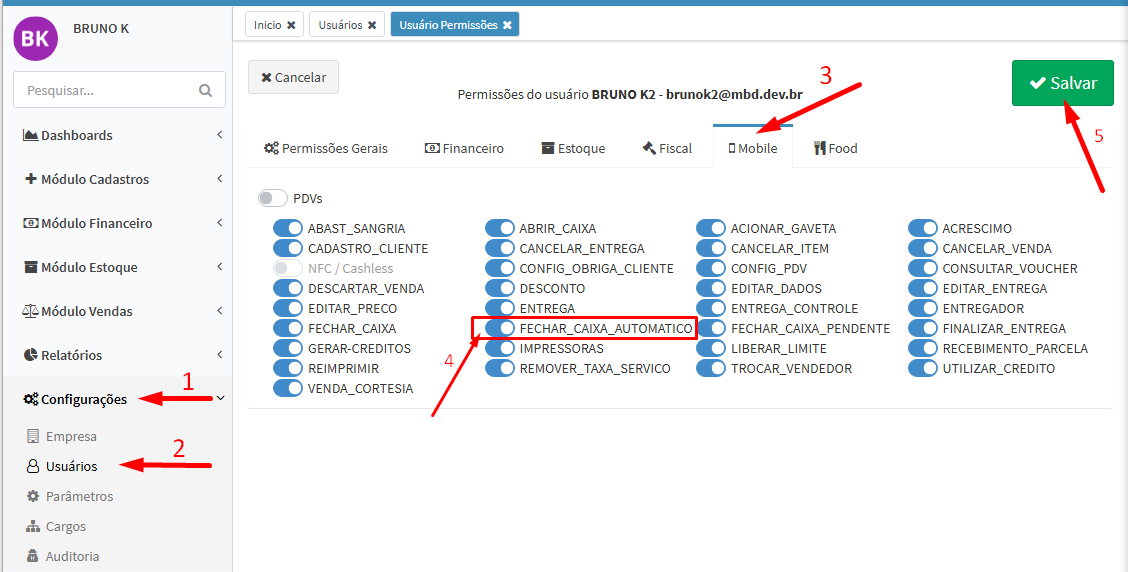
Passo 1: No menu lateral do PDVx Office, acesse Configurações > Usuários.
-
Passo 2: Localize o operador na listagem.
-
Passo 3: No menu de ações (botão de opções), clique em Permissões (ícone de chave/cadeado).
-
Passo 4: Clique na aba Mobile.
-
Passo 5: Localize a opção FECHAR_CAIXA_AUTOMATICO:
-
-
Ativado (Marcado): O operador poderá fechar o caixa no modo automático no PDV.
-
-
-
Desativado (Desmarcado): O operador fica bloqueado de usar o modo automático, sendo direcionado para a conferência manual.
-
-
Passo 6: Clique no botão Salvar ao final da tela.
Na Figura 1 é possível visualizar a tela que mostra as permissões do usuário, após fazer o passo a passo, no exemplo vai ser editado a permissão do usuário Bruno K2, é possível visualizar um caminho de setas e a permissão FECHAR_CAIXA_AUTOMATICO marcado em vermelho.
Figura 1 - Tela Permissões do Usuário
1.2. Opção B: Configurando por Cargo (Perfil de Acesso)
Se a sua empresa utiliza controle de acessos por Cargos (ex: Operador de Caixa, Fiscal de Caixa, Gerente):
-
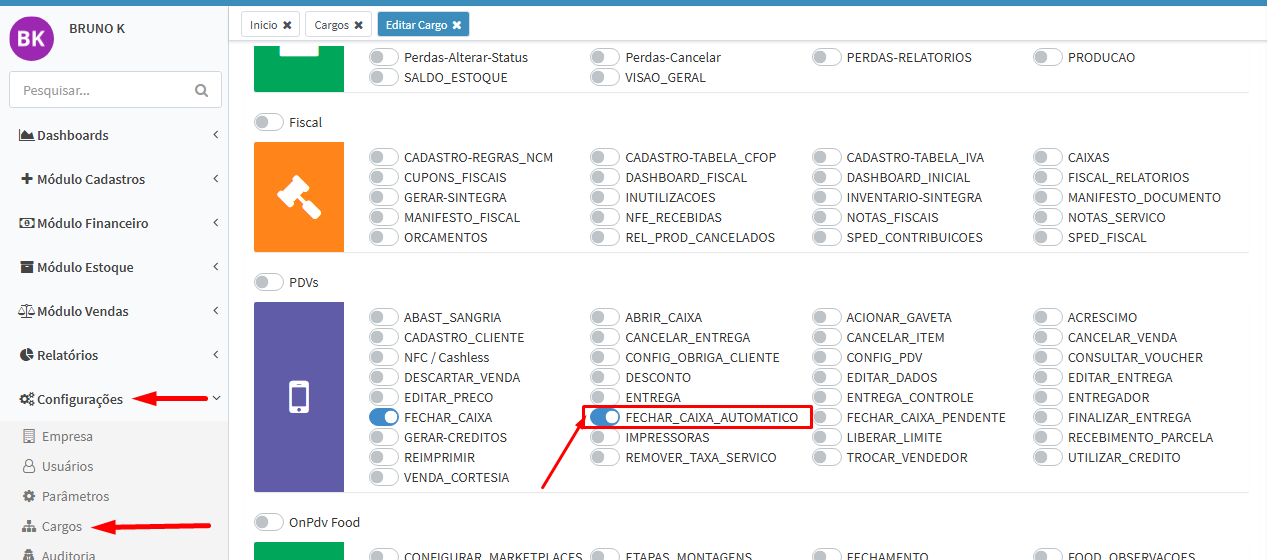
Passo 1: No menu lateral, acesse Configurações > Cargos.
-
Passo 2: Clique em Editar no cargo desejado.
-
Passo 3: Acesse a aba Mobile.
-
Passo 4: Marque ou desmarque a permissão FECHAR_CAIXA_AUTOMATICO.
-
Passo 5: Clique em Salvar. A regra será replicada para todos os colaboradores vinculados a esse cargo.
Na Figura 2 é possível visualizar a tela que mostra as permissões do cargo, após fazer o passo a passo, no exemplo vai ser editado a permissão de um cargo, é possível visualizar um caminho de setas e a permissão FECHAR_CAIXA_AUTOMATICO marcado em vermelho.
Figura 2 - Tela Permissões do Cargo
2. Dúvidas Frequentes e Regras de Transição
-
Meus operadores atuais perderão o acesso ao fechamento automático após a atualização?
Não. Para garantir que a operação não seja interrompida, todos os usuários e cargos que já possuíam permissão de fechamento de caixa mantêm o acesso liberado automaticamente. Para restringir um operador, basta desmarcar a permissão dele.
-
Como bloquear o fechamento automático para novos operadores?
Basta desmarcar a opção FECHAR_CAIXA_AUTOMATICO no cadastro do Cargo padrão dos operadores ou diretamente no cadastro individual do novo usuário.
-
Usuários Administradores precisam dessa permissão marcada?
Usuários com perfil de Administrador recebem a permissão por padrão para manter acesso irrestrito às rotinas operacionais.