

O processo de importação de arquivos .OFX permite a conciliação automática de movimentações financeiras dentro do sistema. Siga as etapas abaixo para realizar a importação corretamente.
-
Acesso à Tela de Importação
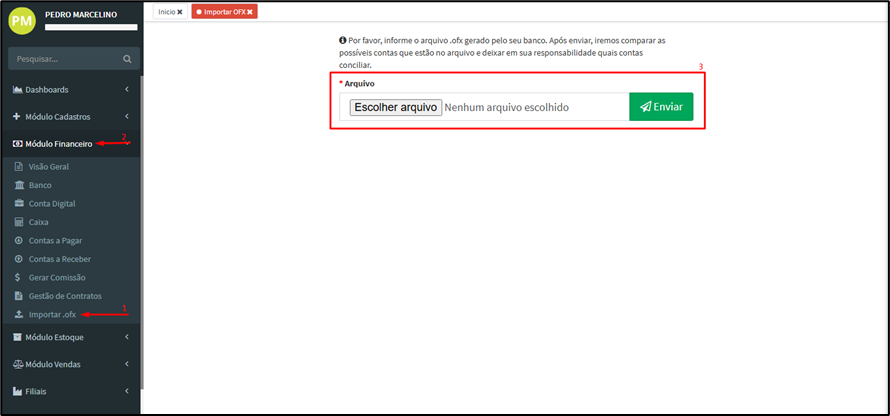
Para importar um arquivo .OFX, acesse:
📌 Módulo Financeiro > Importar .OFX
Dentro da tela de importação, siga os passos:
-
Clique em “Escolher arquivo”.
-
Selecione o arquivo .OFX no seu computador.
-
Clique em “Enviar” para processar os dados.
-
Visualização e Conciliação das Movimentações
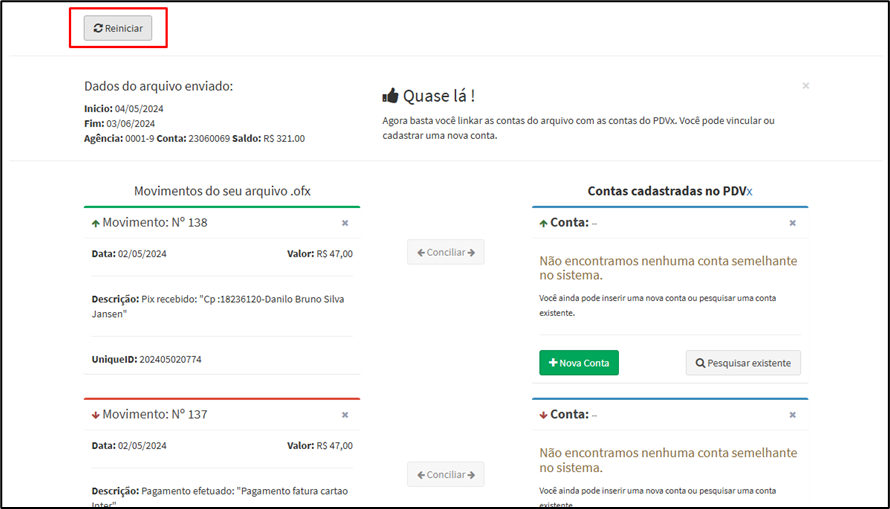
Após a importação, o sistema exibirá:
-
Movimentações do arquivo OFX (lado esquerdo da tela).
-
Contas cadastradas no sistema (lado direito da tela).
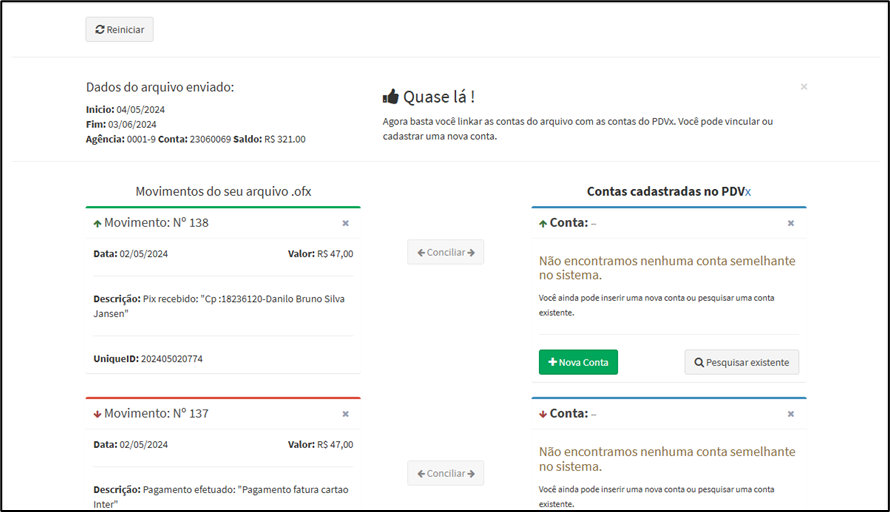
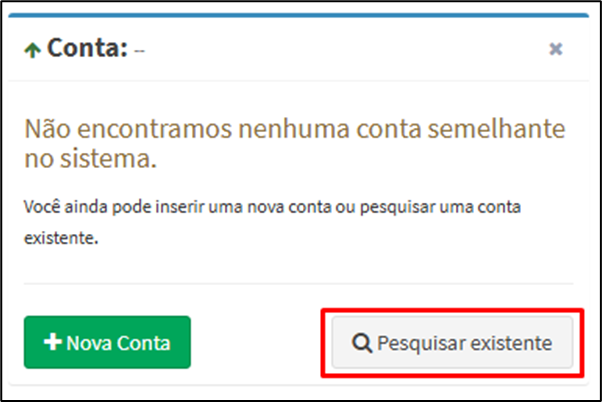
📌 Para selecionar uma conta, há duas opções:
-
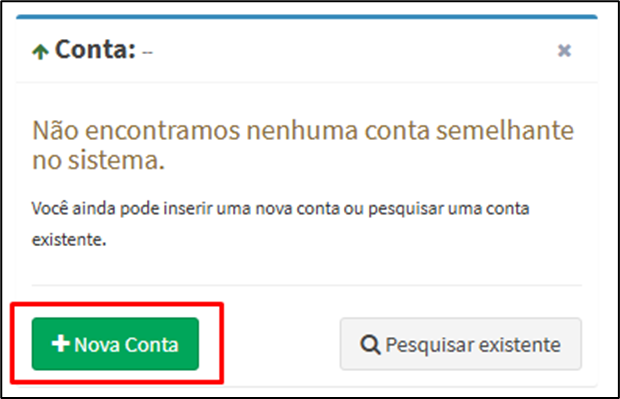
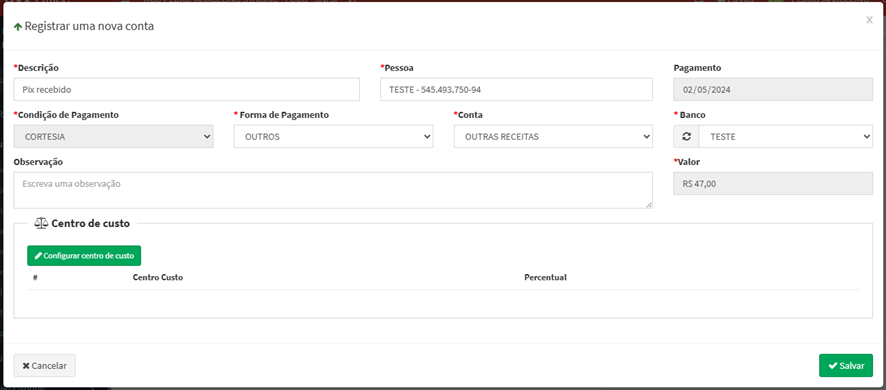
Cadastrar uma nova conta caso ainda não exista no sistema.
-
Pesquisar por uma conta existente e vinculá-la à movimentação correspondente.
📌 Regra para conciliação:
-
Entradas só podem ser vinculadas a contas a receber.
-
Saídas só podem ser vinculadas a contas a pagar.
Após a vinculação correta, a movimentação desaparece da lista automaticamente.
-
Correção de Erros
Caso uma operação seja conciliada incorretamente, é possível reiniciar o arquivo e refazer a conciliação.
Referência: https://revendax.scrollhelp.site/basedeconhecimento/guia-de-importacao-de-arquivos-ofx