

Passo a Passo para Cadastro de Grade
1️⃣ Acesse o sistema: Vá até Módulo Cadastros > Configurações de Grade.
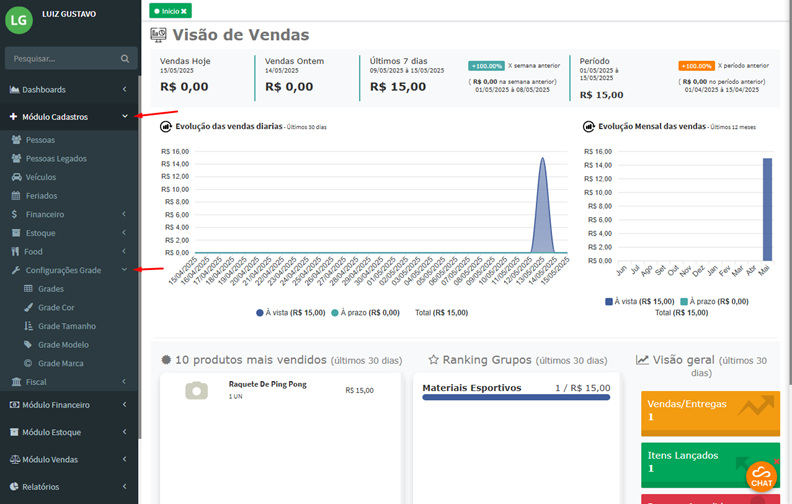
2️⃣ Montagem das grades:
-
Cadastre as informações necessárias, como: Cor, tamanho, modelo e marca.
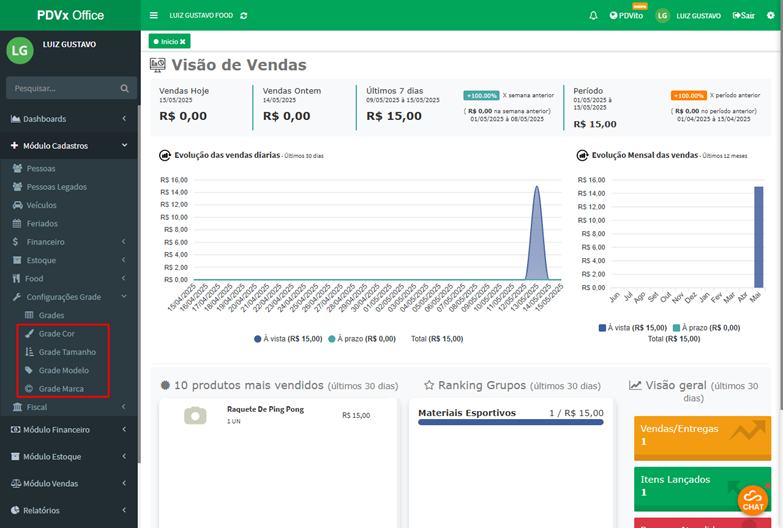
-
Se precisar cadastrar novas informações de cor, tamanho, modelo e marca, clique em
Estará disponivel em cada modulo.
3️⃣ Criando a grade: -
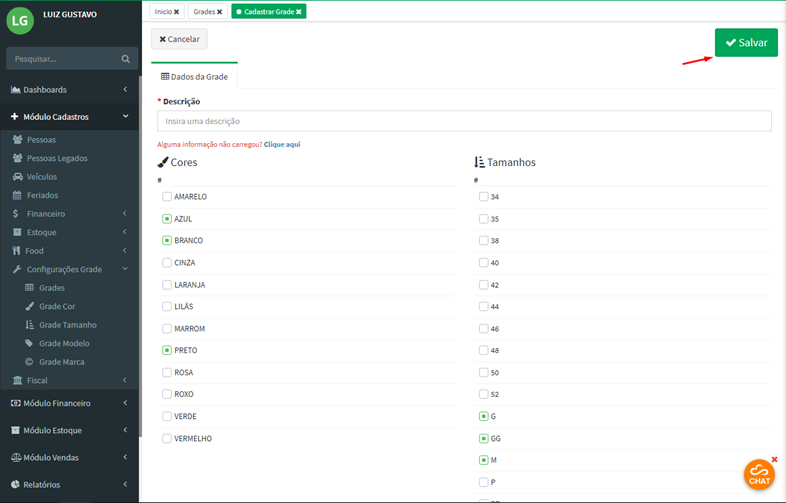
Clique em Grade e inicie o processo de montagem.
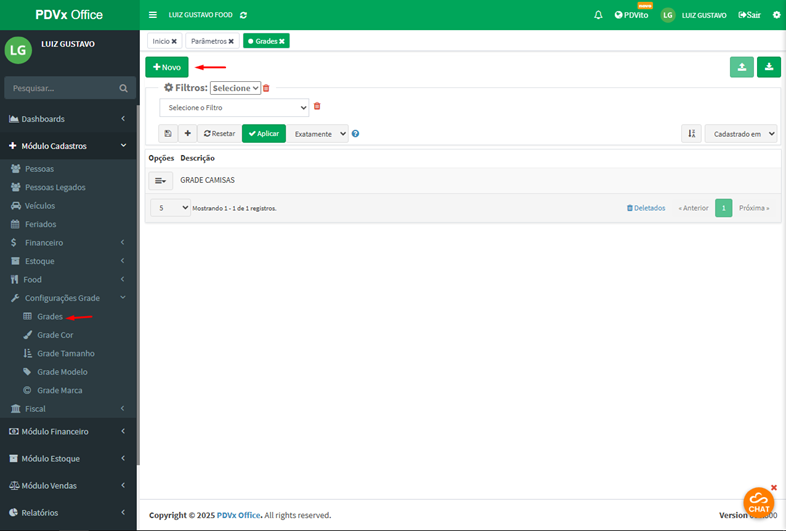
-
Insira o nome da grade e selecione os itens de tamanho e cor correspondentes.
-
Salve a configuração.
Configuração de Grupo de Produtos
1️⃣ Acesse: Vá até Módulo Cadastro > Grupo de Produto.
2️⃣ Criando ou editando grupos:
-
Para novo grupo, clique em
, preencha a descrição e marque a opção de

antes de salvar.
-
Para grupos existentes, selecione o grupo, edite e sinalize que ele será usado como Grupo de Grade:

Montagem da Grade no Cadastro de Produtos
1️⃣ Acesse: Vá até Módulo Cadastros > Estoque > Produtos.
2️⃣ Clique em novo:
-
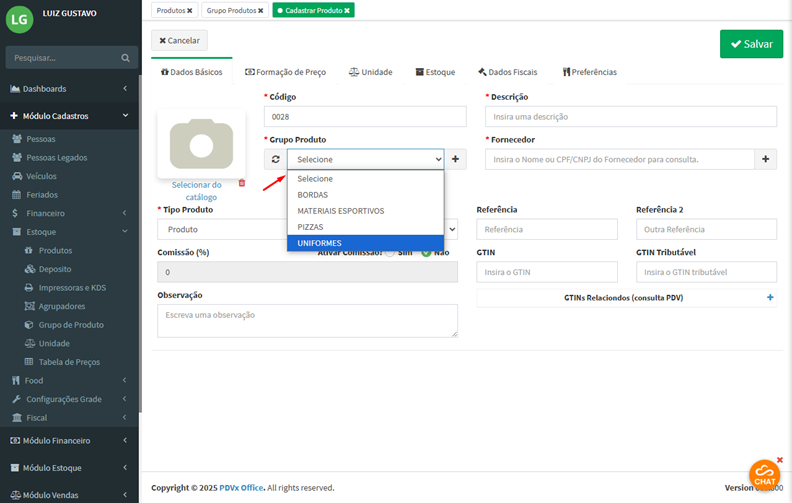
Escolha o Grupo de Produto correspondente à grade criada.
3️⃣ Finalização: -
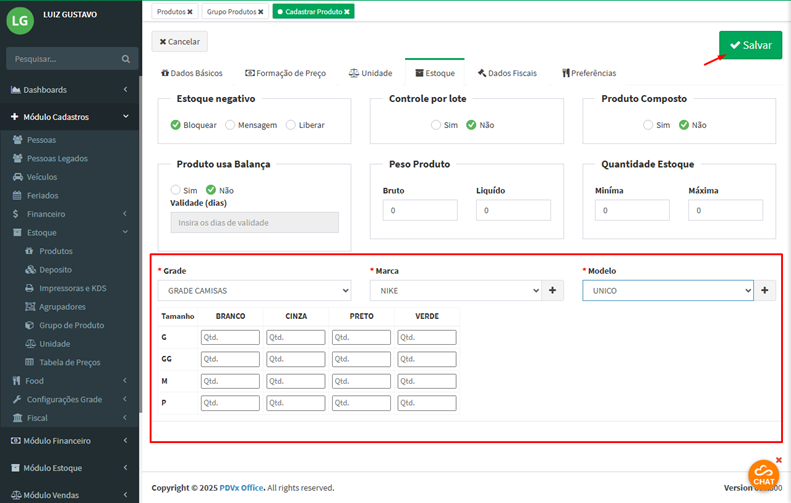
Vá até a aba Estoque e selecione Grade, Marca e Modelo previamente cadastrados.
-
Preencha os campos apresentados e clique em Salvar
Referência: https://revendax.scrollhelp.site/basedeconhecimento/cadastro-de-grade-de-produtos