

Para cadastrar o padrão é necessário verificar o padrão de códigos dos itens que deve ter de 4,5 ou 6 dígitos;
-
Também e necessário verificar se a etiqueta vai ser por peso ou preço essa configuração você consegue descobrir no software da própria balança;
Caso o aplicativo da balança esteja marcado para etiqueta como Peso o padrão a ser lançado no PDV seria: 2CCCCCC0TTTTD. (De acordo com o número de dígitos configurado no software da balança);
Caso o aplicativo da balança esteja marcado para etiqueta como Preço o padrão a ser lançado no PDV seria: 2CCCCCC0PPPPPD. (De acordo com o número de dígitos configurado no software da balança);
-
Após ter verificado os dois passos acima e necessário colocar o código correto no PDV;
-
Abrir o seu PDV e ir em Menu>PDV>balança;
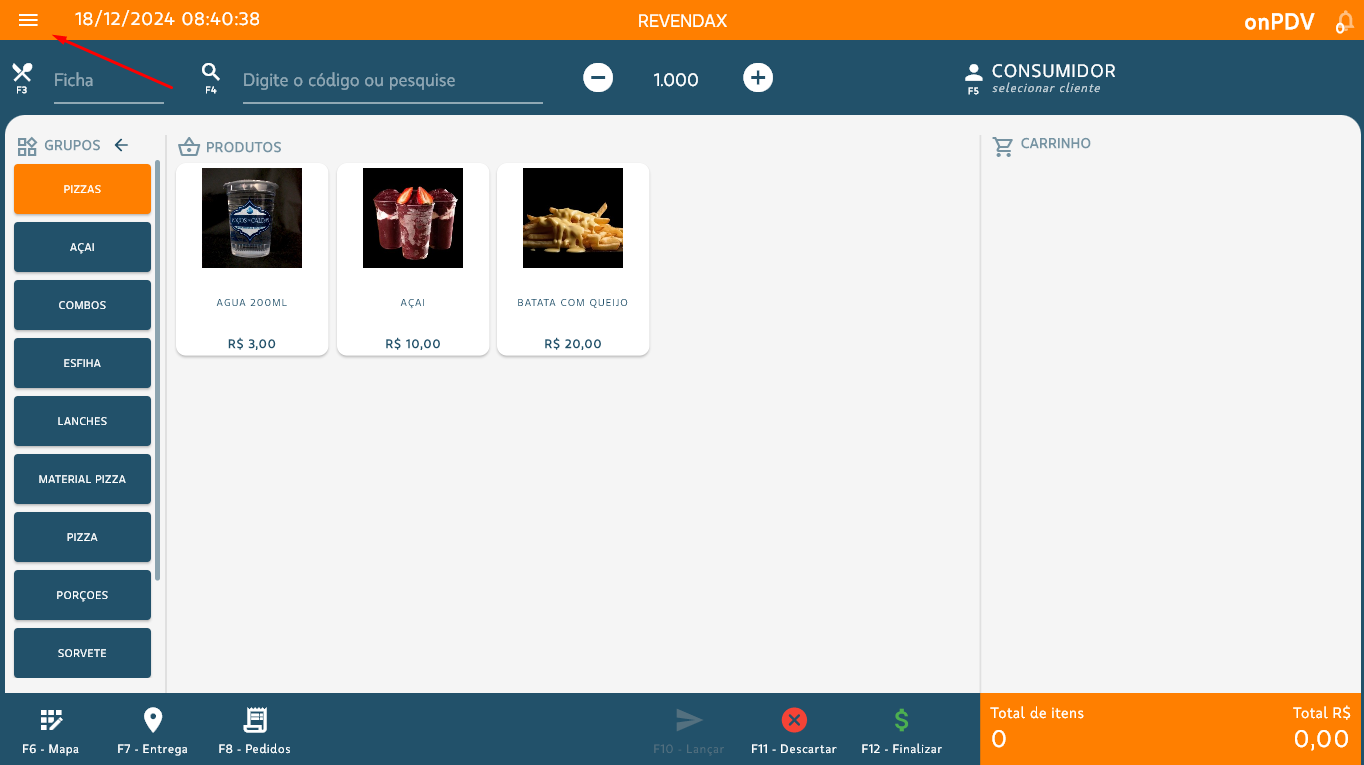
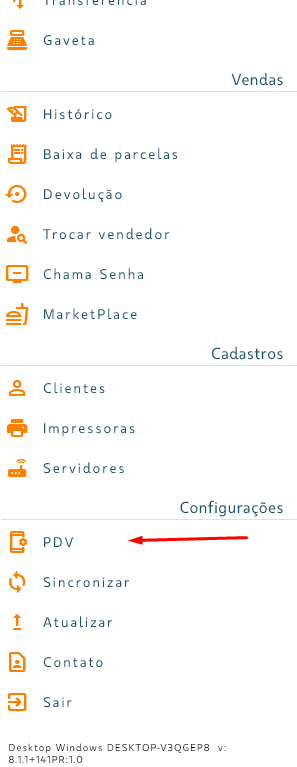
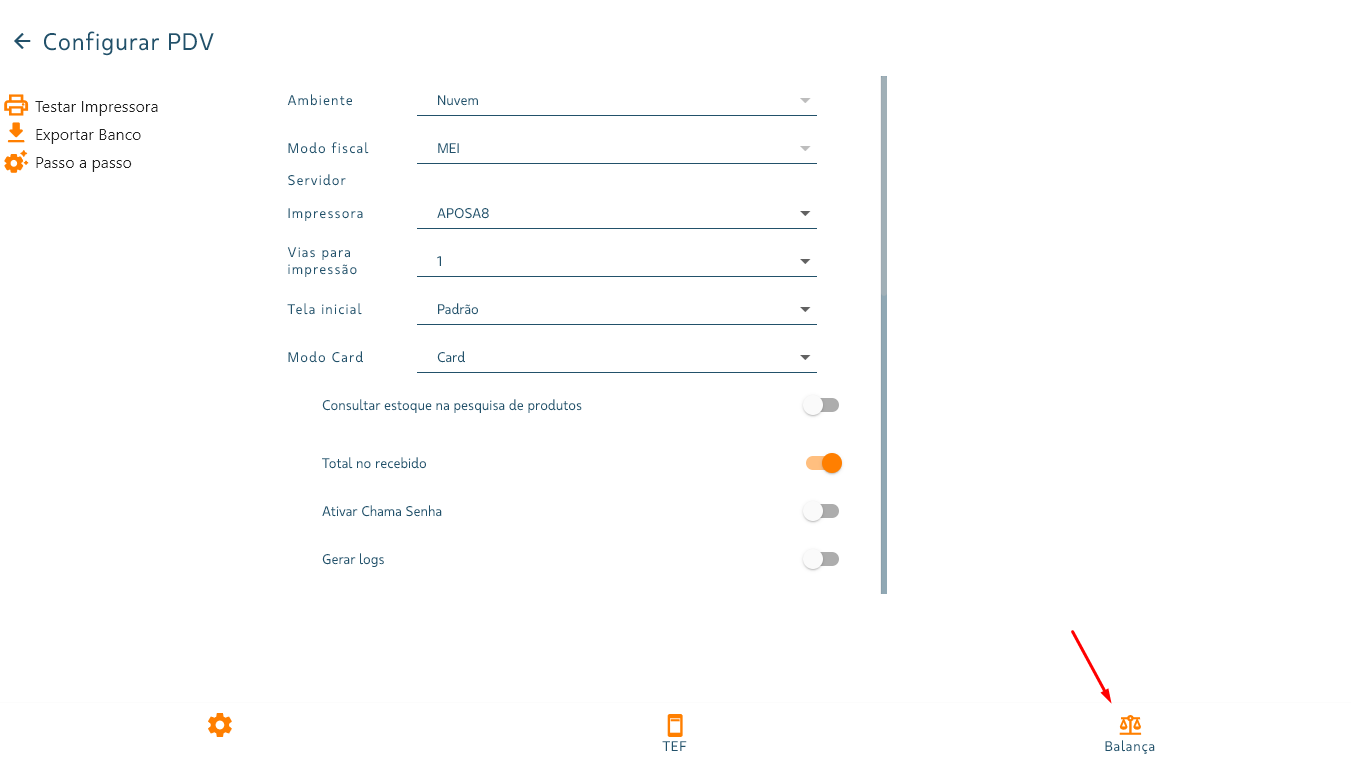
No campo padrão de etiqueta lançar o padrão escolhido de acordo com o que vai ser impresso pela balança;
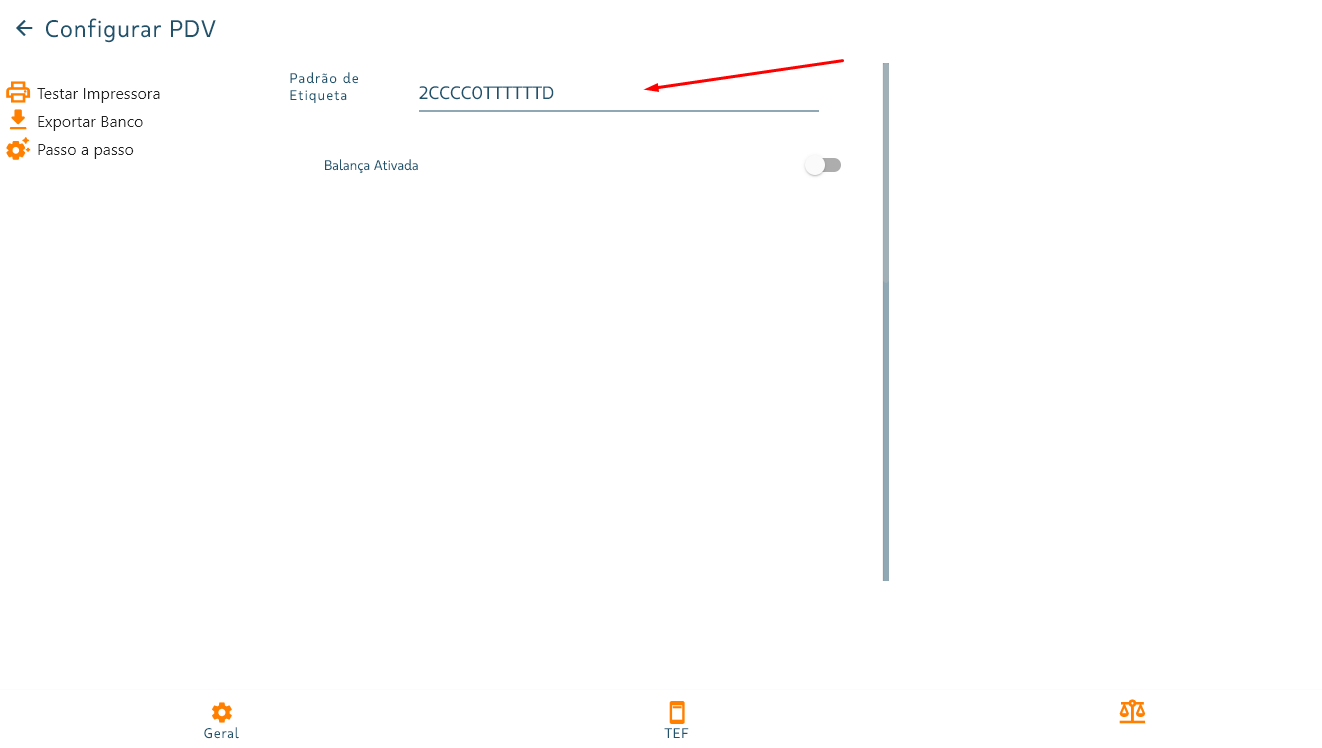
Após colocar o padrão de etiqueta desejado clicar em voltar e clicar para salvar.
Dessa maneira você finaliza a configuração e já pode usar o sistema.
Referência: https://revendax.scrollhelp.site/basedeconhecimento/como-cadastrar-padrao-de-etiqueta-no-pdv