

-
Adicionar o adicional "Tabela de Preços" ao plano do cliente:
-
Antes de qualquer coisa, adicione o adicional "Tabela de Preços" no plano do cliente. Isso é necessário para ativar a funcionalidade.
-
-
Criar a Tabela de Preços:
-
Acesse o Módulo Cadastro > Estoque > Tabela de Preços.
-
Crie a tabela de preços desejada, associando os valores diferentes para cada loja, conforme necessário.
-
-
Habilitar o campo de “Preço Tabelado” nos produtos:
-
Acesse Cadastro > Estoque > Produtos.
-
Clique em "Editar Produtos". Agora, será habilitada a opção de “Preço Tabelado” para cada produto. A partir daí, você pode definir os preços específicos para cada loja.
-
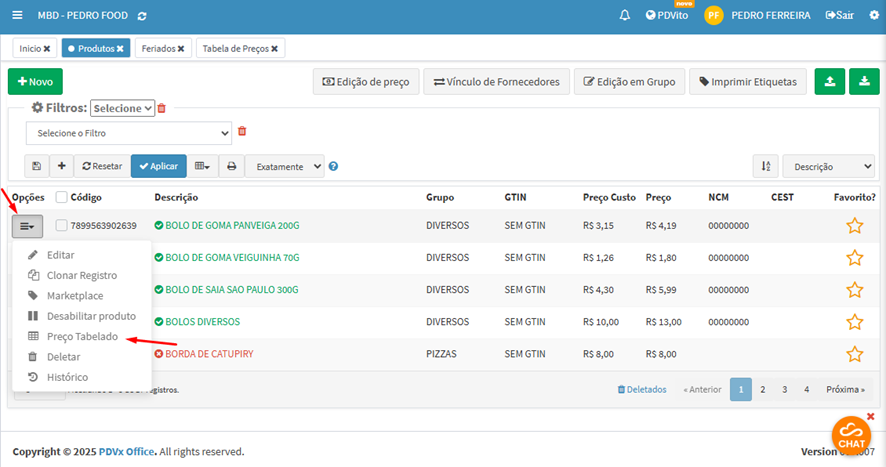
-
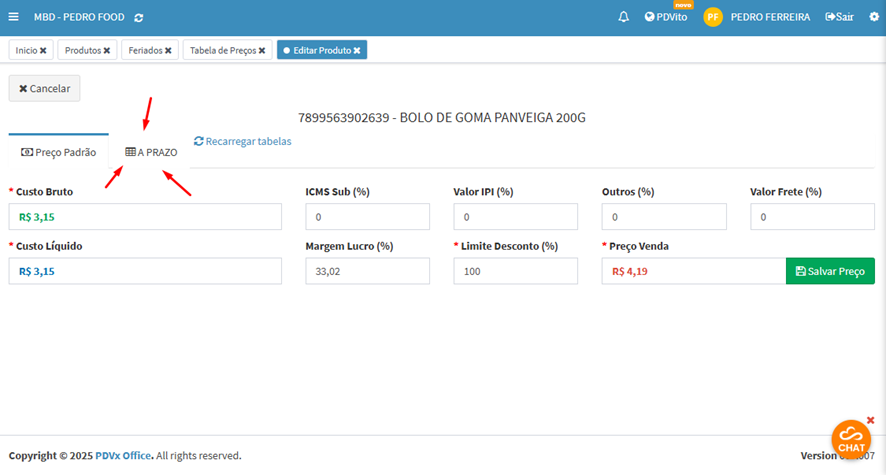
Após clicar em "Preço Tabelado", será exibida uma tela com as seguintes informações:
-
Tabela de Preço Padrão: Exibe a tabela de preços padrão, que é a base para todos os produtos, se não houver uma tabela específica configurada para a loja.
-
Nova Tabela Criada: Mostra a nova tabela de preços que você criou.
-
Aprovar o PDV:
-
Após ajustar os preços na nova tabela, é necessário aprovar o PDV para que a tabela de preços criada seja aplicada.
-
A aprovação do PDV direcionará automaticamente o sistema para utilizar a tabela de preços recém-criada, garantindo que os valores ajustados sejam usados nas vendas do pdv.
-
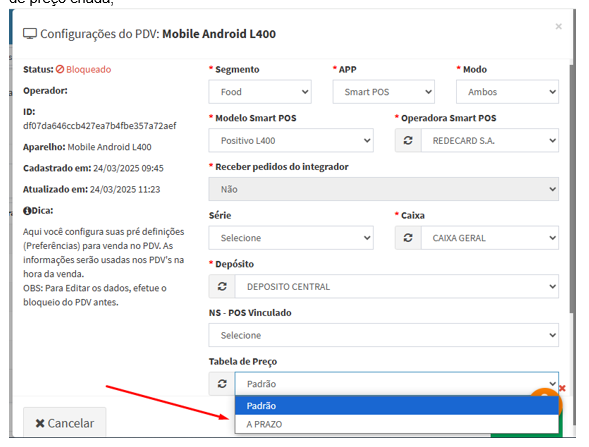
Com a configuração adequada da tabela de preços, é possível garantir que cada PDV aplique os valores corretos de acordo com sua localização e políticas comerciais.
Referência: https://revendax.scrollhelp.site/basedeconhecimento/como-cadastrar-tabela-de-preco-no-pdv