

Neste tópico, será demonstrado o procedimento para realizar a importação do XML de uma NF-e.
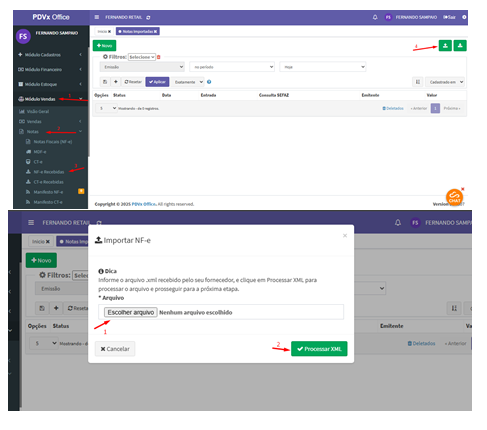
Primeiramente, acesse o Módulo Vendas > Notas > NF-e Recebidas. Em seguida, clique no botão Importar, localizado no canto superior direito da tela. Na janela que será exibida, selecione o arquivo XML correspondente à nota fiscal que deseja importar.
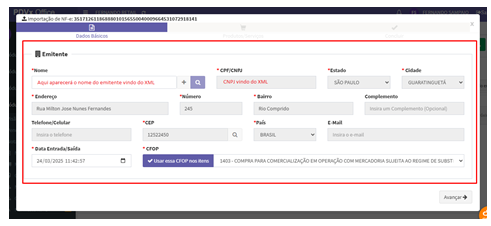
Após clicar em Processar XML, será exibida a primeira etapa da importação. Nessa fase, serão apresentados os dados do emitente da NF-e, importados diretamente do arquivo XML. Caso necessário, é possível realizar ajustes na data de emissão e no CFOP utilizado nos itens.
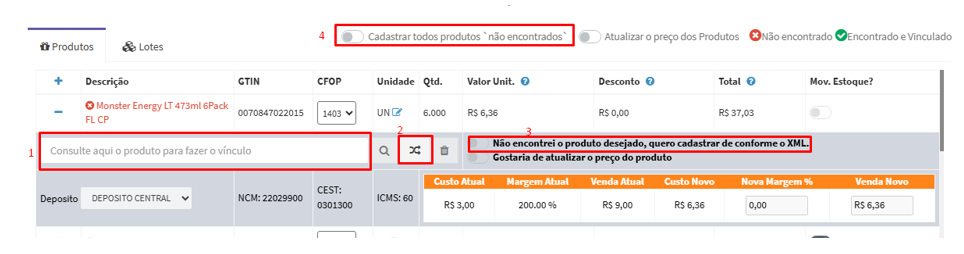
Cadastrar todos os produtos conforme os dados do XML. Caso algum produto já esteja vinculado a um item existente no sistema, ele será mantido vinculado.
Função Distribuir
A função Distribuir é utilizada para separar produtos de grade ou lote, que estão registrados como um único item na nota fiscal. Com ela, é possível dividir o item conforme as especificações da grade ou os lotes, facilitando o processamento de itens que possuem variações, como tamanhos ou datas de validade.
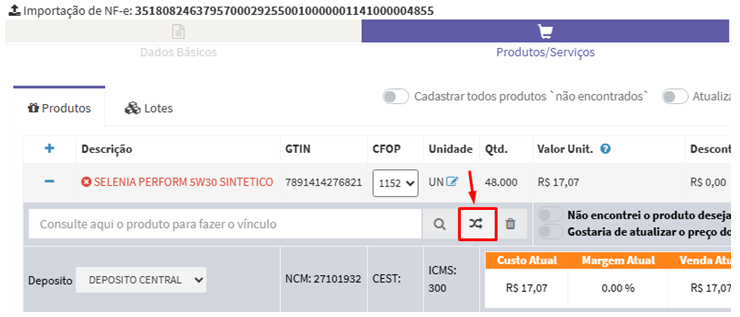
Ao clicar na função Distribuir, uma nova janela será aberta, permitindo a pesquisa e seleção dos produtos nos quais as unidades serão distribuídas. Nessa tela, você poderá identificar os itens e proceder com a distribuição conforme necessário.
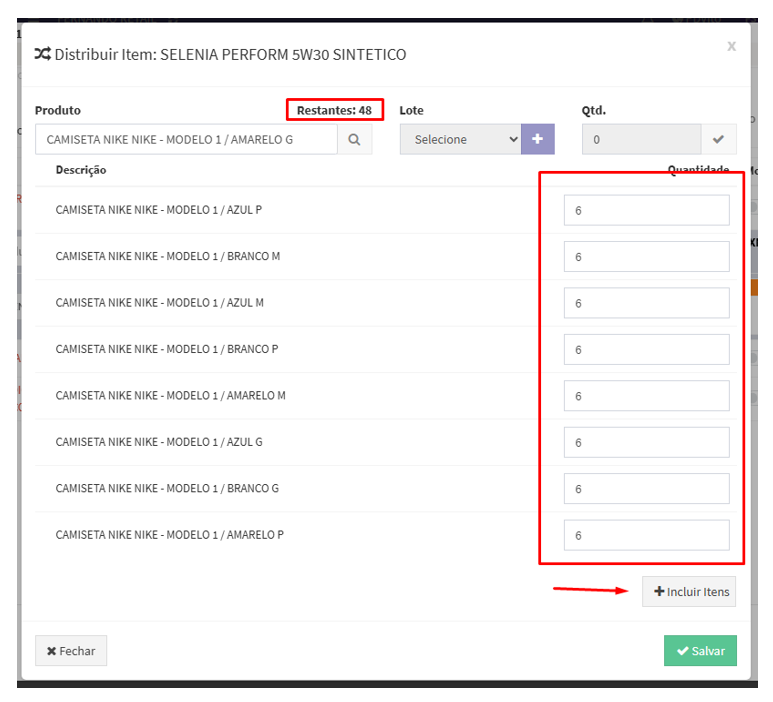
Após a distribuição de todas as unidades, será possível salvar as alterações, finalizando o processo de distribuição.
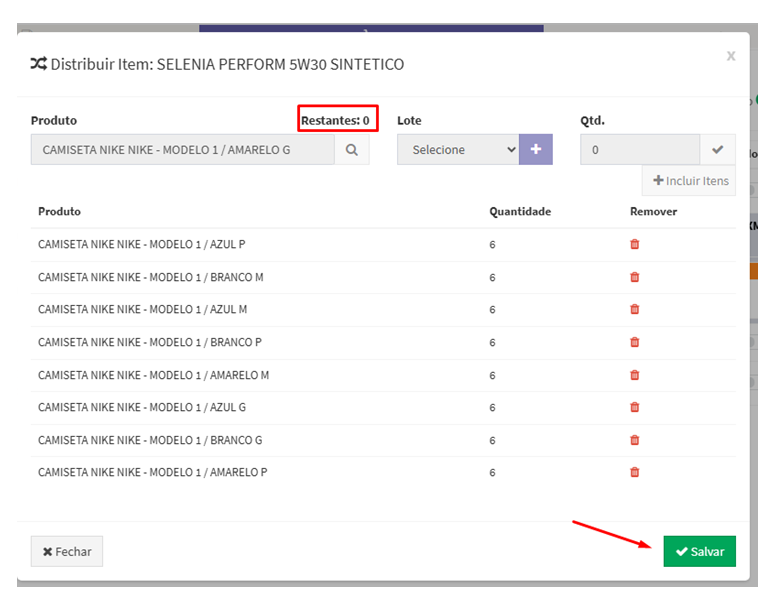
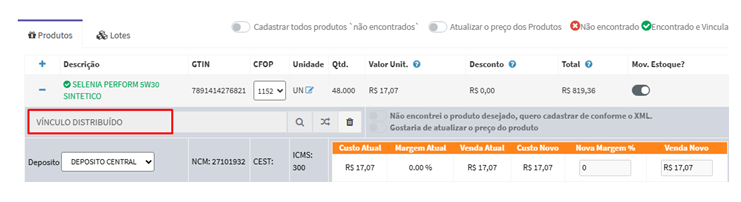
E, após salvar, os produtos distribuídos serão descritos de forma detalhada, refletindo as quantidades alocadas de acordo com a grade ou lote, garantindo a correta visualização e controle das unidades processadas.
Preço de Venda
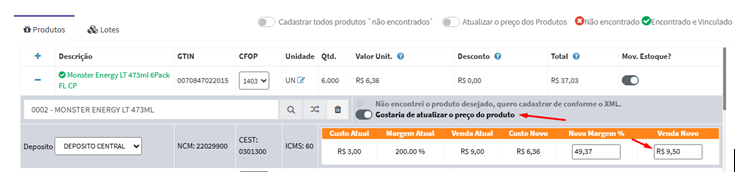
Para produtos que foram vinculados a um item já existente no sistema, o preço de venda será mantido conforme o valor cadastrado. Esse valor só será alterado caso você marque a opção “Gostaria de atualizar o preço do produto”.
No caso de novos produtos, o preço de venda será preenchido automaticamente com o valor indicado no campo “Venda Novo”. Caso deseje ajustar esse valor, é possível realizar a alteração marcando a opção correspondente para editar o preço.
Conversão de Fator
Ao clicar na opção destacada na imagem abaixo, será possível ajustar o fator de entrada do produto. Essa funcionalidade permite, por exemplo, converter 1 caixa em 10 unidades, adequando a quantidade recebida ao formato de controle utilizado no sistema.
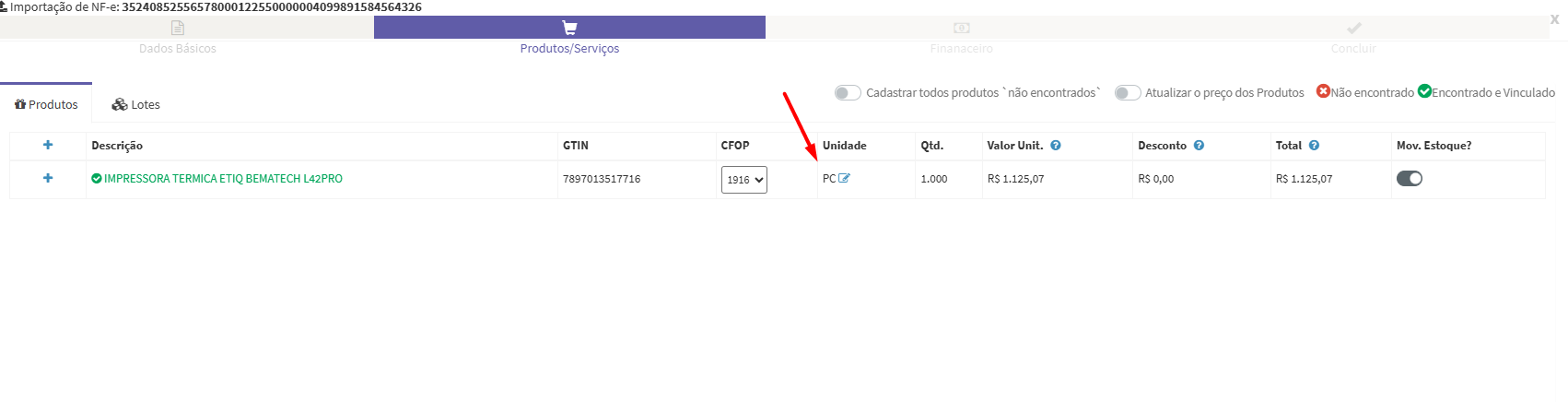
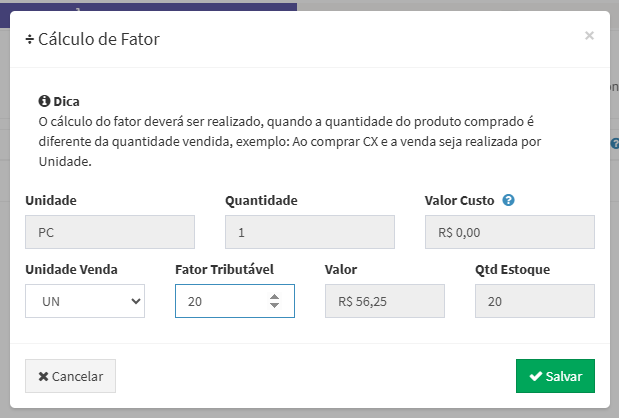
Neste exemplo, estamos realizando a conversão de 1 PC (peça) em 10 unidades, ajustando a quantidade de entrada para refletir a forma como o produto será controlado no estoque.
A próxima aba é referente ao Financeiro. Como a nota fiscal foi enviada com fatura, é possível cadastrar uma conta e selecionar um Banco/Caixa para que o lançamento seja registrado automaticamente no módulo de Contas a Pagar.
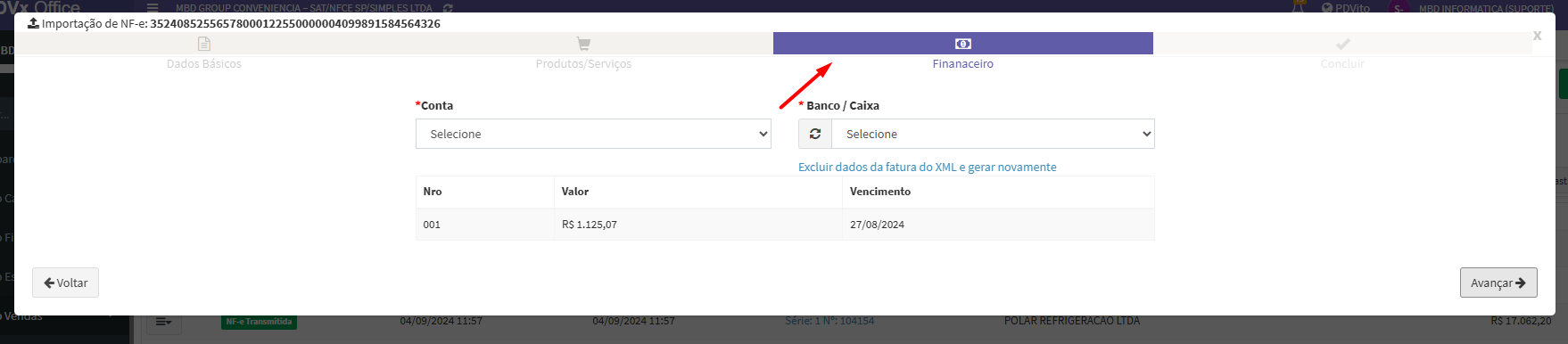
Observação: caso a nota fiscal não contenha fatura, o módulo Financeiro não será exibido durante o processo de importação.
Após preencher e revisar todas as informações, você pode prosseguir para as próximas etapas e concluir a importação da NF-e, garantindo que todos os dados sejam corretamente integrados ao sistema.
Referência: https://revendax.scrollhelp.site/basedeconhecimento/importacao-de-xml