Pré-requisitos
Antes de iniciar a configuração do PIX Sicredi no sistema, certifique-se de que as etapas iniciais de criação da aplicação e obtenção das credenciais já foram concluídas conforme descrito neste artigo:
Link: https://revendax.scrollhelp.site/basedeconhecimento/como-configurar-pix-sicredi
Após concluir as etapas iniciais e possuir todas as credenciais necessárias em mãos, prossiga com a configuração abaixo.
Etapa 1 – Cadastro do Banco
Acesse:
Módulo Cadastros > Financeiro > Bancos
Clique em Novo.
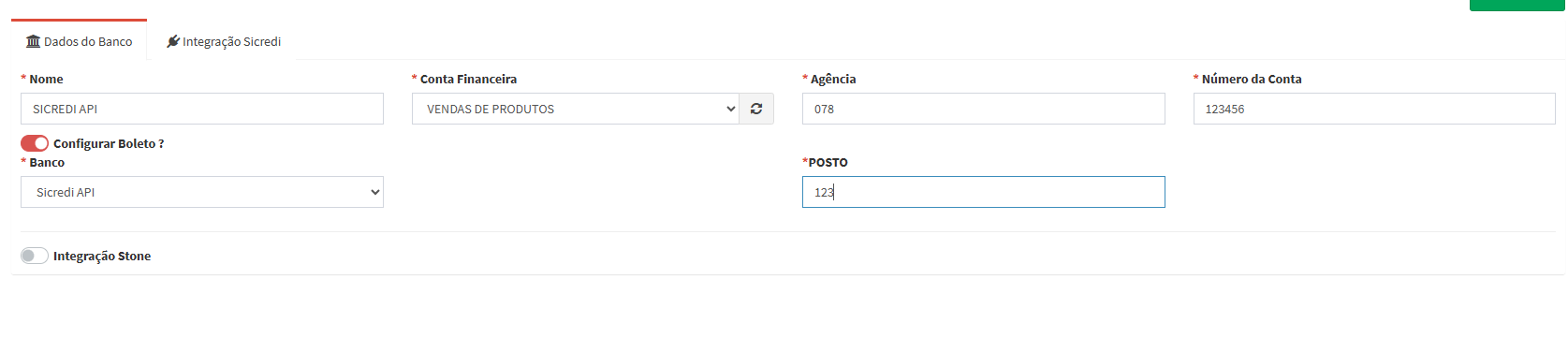
Preencha os campos:
-
Nome do Banco: Nome do banco.
-
Conta Financeira: Conta financeira desejada.
-
Agência: Número da agência (informado pelo cliente ou pela revenda).
-
Número da Conta: Número da conta sem o dígito verificador (informado pelo cliente ou pela revenda).
-
Banco: Sicredi API.
-
Posto: Número do posto (informado pelo cliente ou pela revenda).
Etapa 2 – Configuração da Integração Sicredi
Acesse a aba Integração Sicredi.
Com os dados em mãos, preencha os seguintes campos:
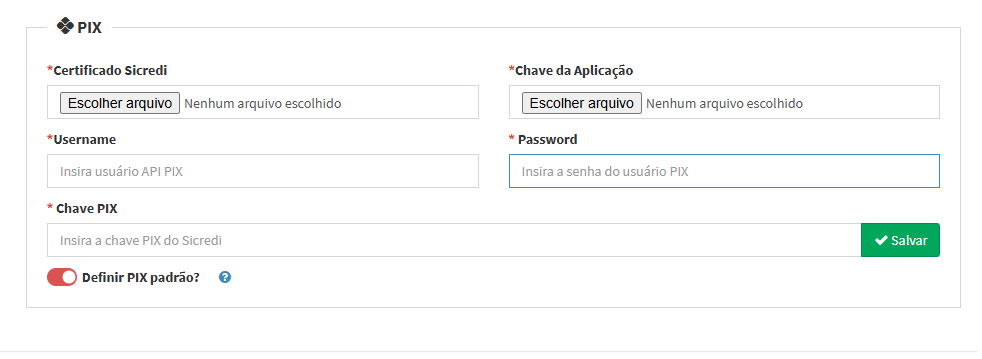
Certificado Sicredi
Faça o upload do certificado disponibilizado pelo Sicredi.
Importante: o arquivo do certificado deve possuir como nome o CNPJ da empresa, conforme padrão exigido pela integração.
Chave da Aplicação
Realize o upload da chave da aplicação fornecida pelo Sicredi.
Importante: utilize a chave que não possui senha.
Username
Preencha com o Client ID da aplicação.
Password
Preencha com o Client Secret da aplicação.
Chave PIX
Informe a chave PIX que será utilizada para recebimento.
Após preencher todas as informações, clique em Salvar.
Etapa 3 – Teste da Integração
Com a integração configurada e salva com sucesso, já é possível realizar os testes de geração de cobrança PIX.
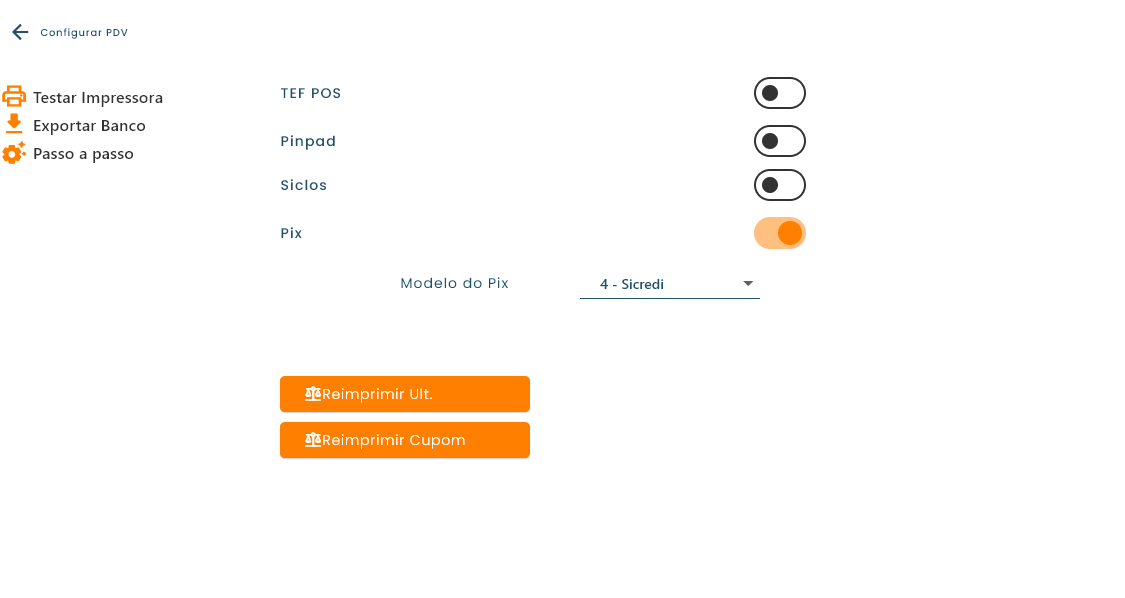
Após concluir a configuração da integração Sicredi, abra o PDV e acesse:
Menu > PDV > TEF
Realize as seguintes configurações:
-
Ative a opção PIX.
-
Em PIX, selecione Sicredi.
-
Salve as alterações.