

Nesta etapa apresentaremos como realizar a integração com a plataforma Ifood.
Para iniciar será preciso selecionar o adicional para o cliente, são duas opções de adicionais:
-
Integração com PEDIDO ONLINE
-
IFOOD/ANOTA AI
Em seguida será necessário entrar em contato com o suporte ou enviar um e-mail para passar as informações de:
-
Nome completo da empresa
-
CNPJ da empresa
obs: Será necessário aguardar um prazo de 24 ou 48 horas para a aprovação da plataforma.
Configuração no iFood
Ao utilizar o Marketplace integrado ao PDV, o recurso de aceite automático de pedidos no Gestor de Pedidos do marketplace deve permanecer desativado.
Caso o recurso esteja habilitado, os pedidos não serão sincronizados com o PDV.
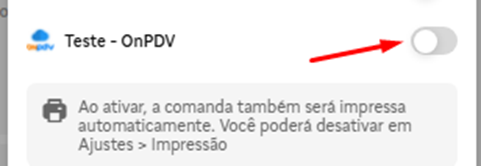
Após a solicitação concluída você precisará acessar a plataforma (loja do cliente) do Ifood e aprovar a integração do aplicativo.
Em seguida, nas configurações da loja, copiar o id token de integração para colocar nos parâmetros de integração do sistema.
Configuração no Sistema
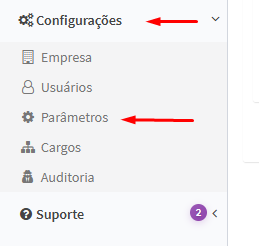
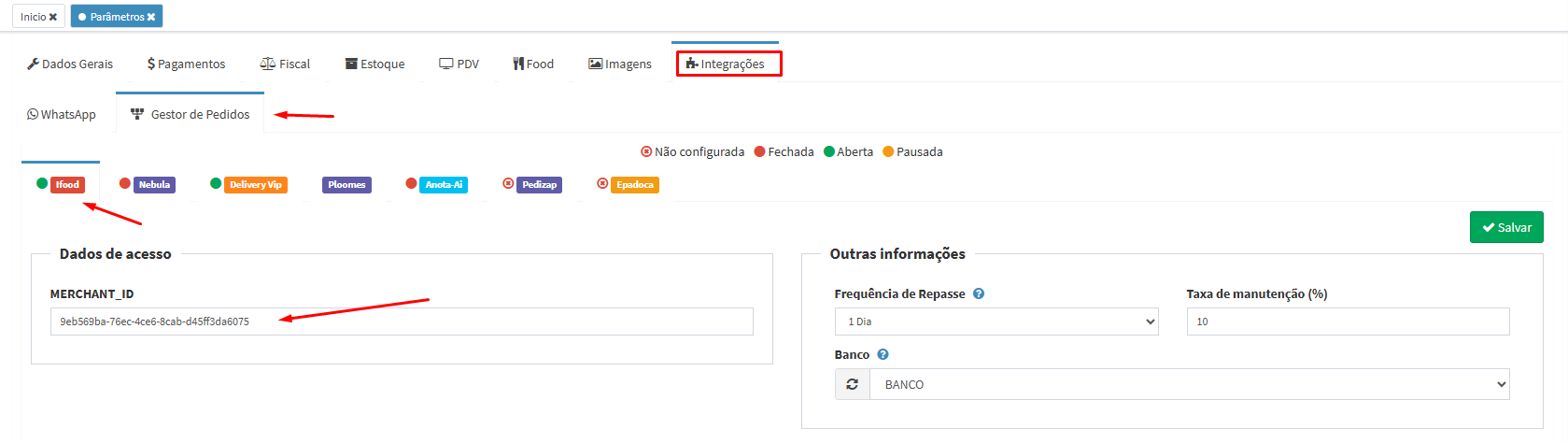
Uma vez com o id token, no sistema, você acessará o menu configurações - parâmetros - integrações e na aba Gestor de pedidos - Ifood, colar no campo merchant_id o token de integração conforme a imagem abaixo.
Após a configuração do campo, você irá acessar o gestor do pedidos no módulo vendas para realizar o processo com os produtos.
Você precisará acessar módulo vendas - vendas - gestor de pedidos em seguida acionar a alternativa lojas e na aba ifood para realizar o processo de sincronização dos produtos.
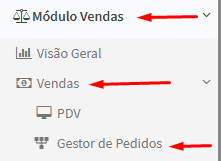

Para realizar a tratativa com os produtos será necessário clicar em configurações da loja.
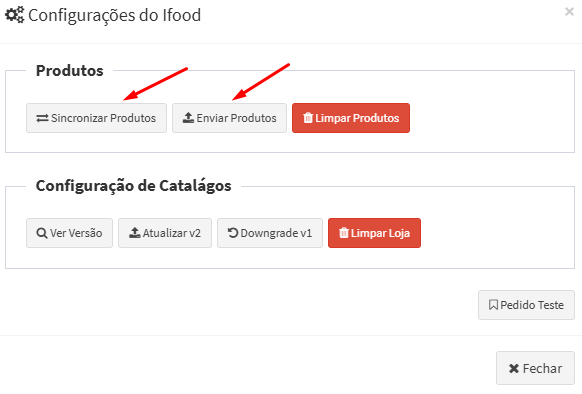
Ao acionar o sistema apresentará a tela para que possa fazer o envio ou a sincronização dos produtos.
Na sincronização você aponta para o sistema que os produtos da loja do ifood são os mesmos produtos cadastrados no sistema.
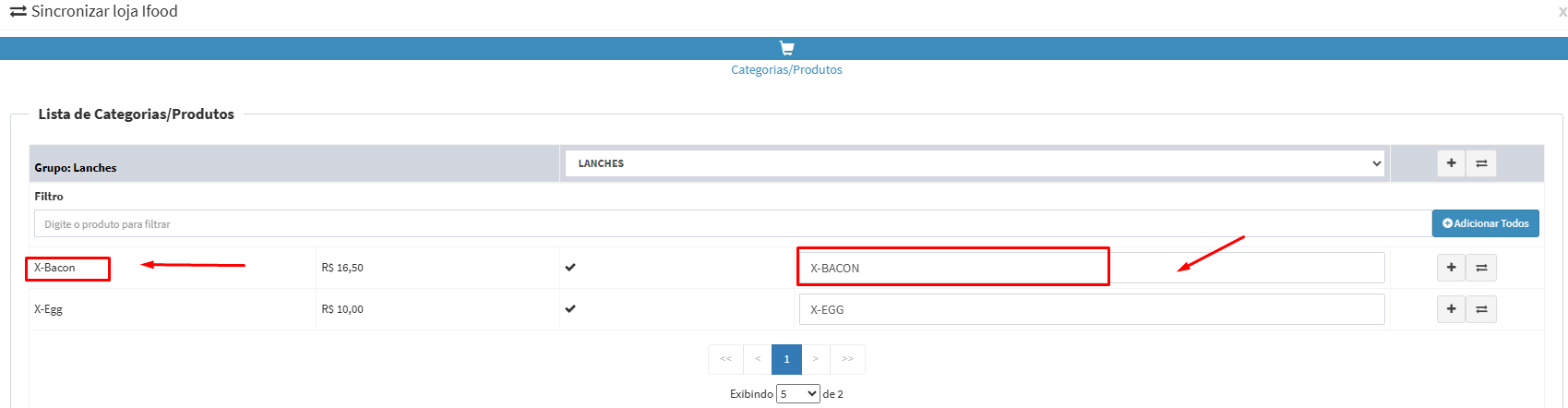
Obs.: O botão + serve para realizar o cadastro o ato da sincornização.
Para o enviar produtos, você realiza o envio dos produtos cadastrados no sistema para a plataforma do Ifood, caso não tenha.
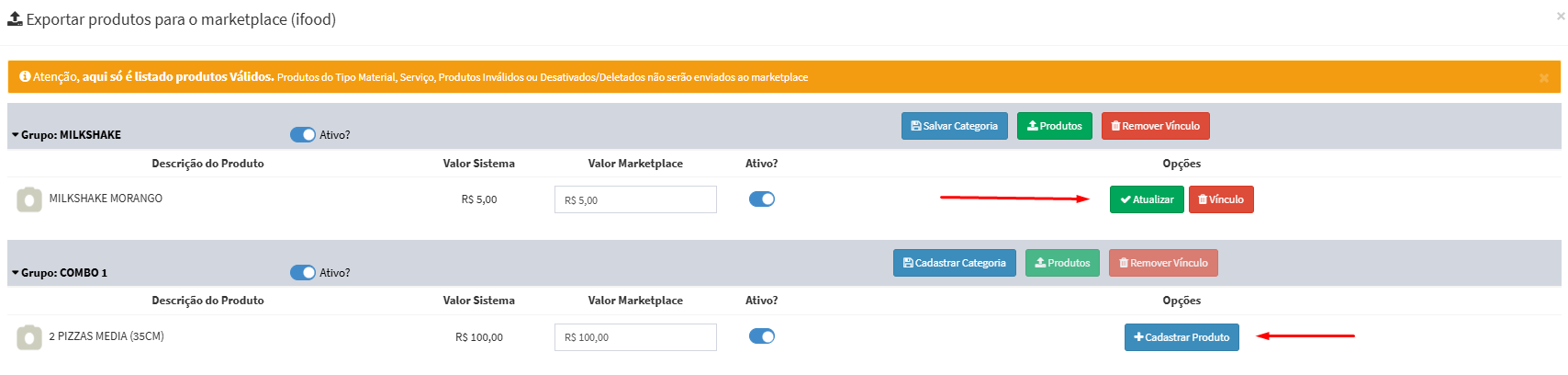
Note que, para a opção, o sistema permite realizar o envio do produto para o Ifood por meío da alternativa cadastrar produto.
E possibilita realizar a atualização dos dados do produto por meio da opção atualizar.

Como receber os pedidos no PDV
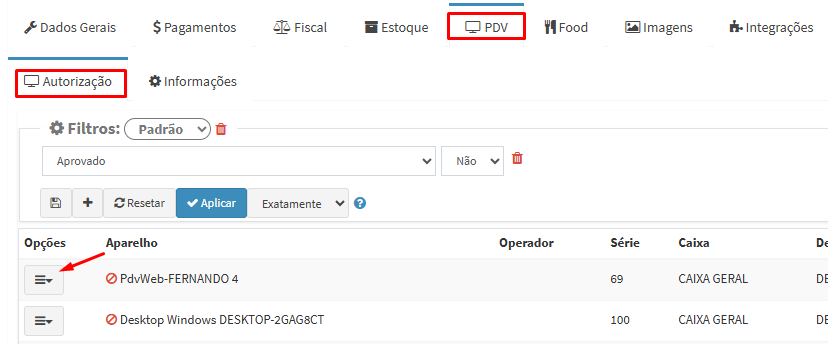
Após a configuração dos produtos, será necessário aprovar o PDV para o recebimento dos pedidos. Para realizar basta apenas acessar o menu configurações - parâmetros e em seguida aba PDV.
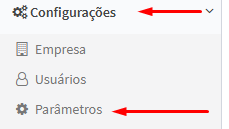
No PDV, você irá acessar autorização em seguida o menu correspondente a ferramenta e aprovar acesso.
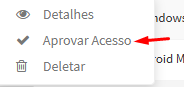
Ao aprovar acesso, o sistema apresentará a tela e será necessário apontar para o PDV a opção receber pedidos do integrador = sim.
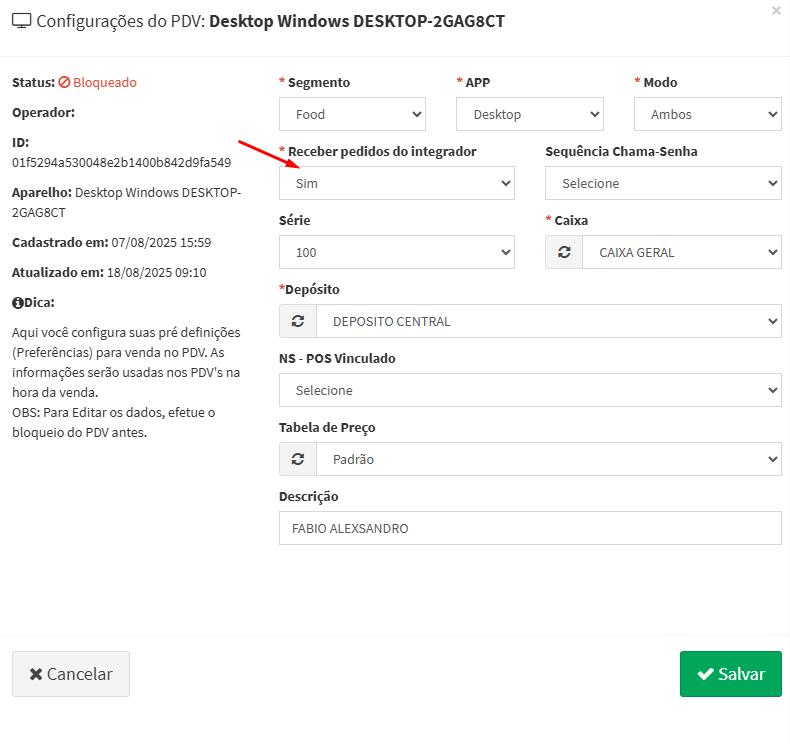
Observação: Apenas um PDV pode estar aprovado para receber os pedidos do iFood.
Referência: https://revendax.scrollhelp.site/basedeconhecimento/integracao-ifood