

Nesse artigo você irá aprender sobre o gestor de pedidos do office e do PDV;
Gestor de Pedidos Office (Retaguarda)
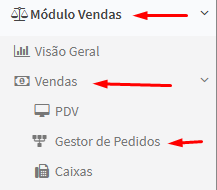
Para acessar o gestor de pedidos será necessário clicar em módulo vendas - vendas - gestor de pedidos.
Ao acessar o gestor de pedidos, o sistema apresentará a tela conforme a imagem abaixo. Ela possui duas divisões, a primeira como pedidos recentes e a segunda como lojas.
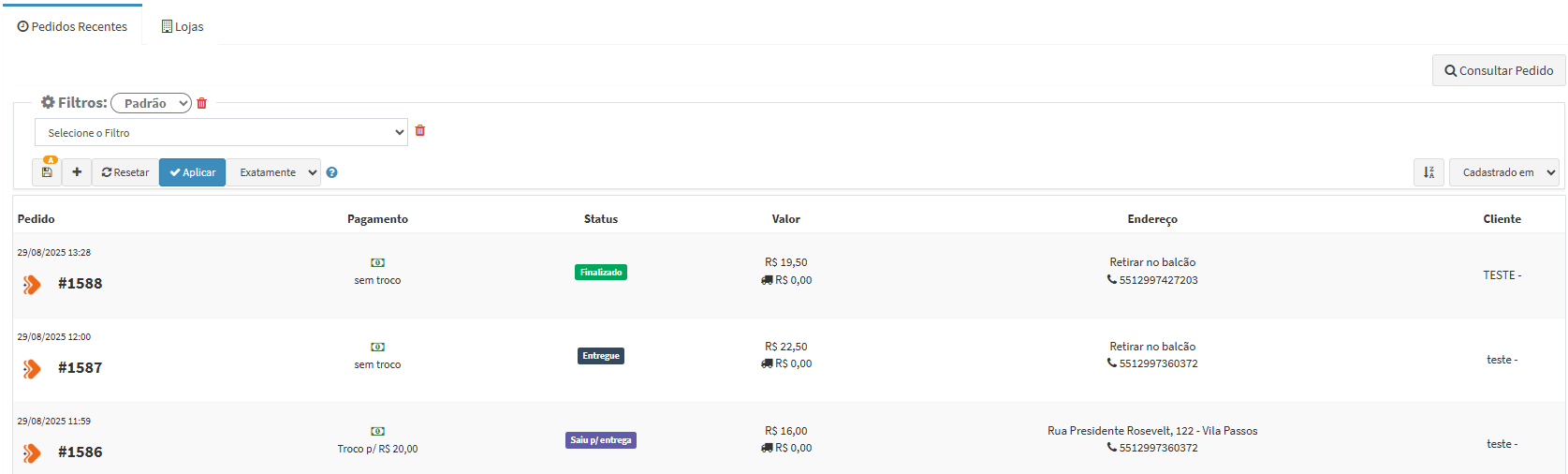
Na tela do gestor, será possível realizar a verificação dos pedidos realizados, envio, sincronização e recebimento dos produtos por meio da comunicação empresa <-> plataforma. Como atividade, o sistema permite atualizar o status e consultar os pedidos realizados.
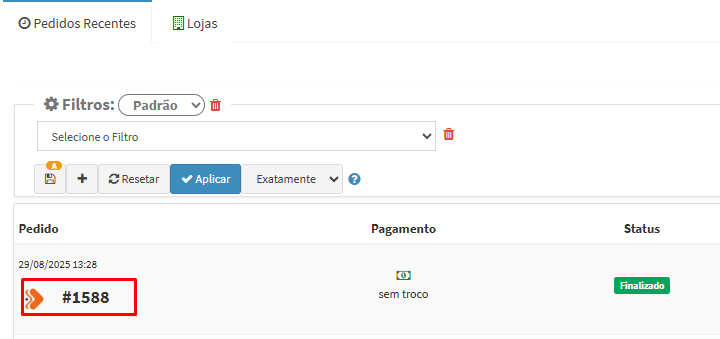
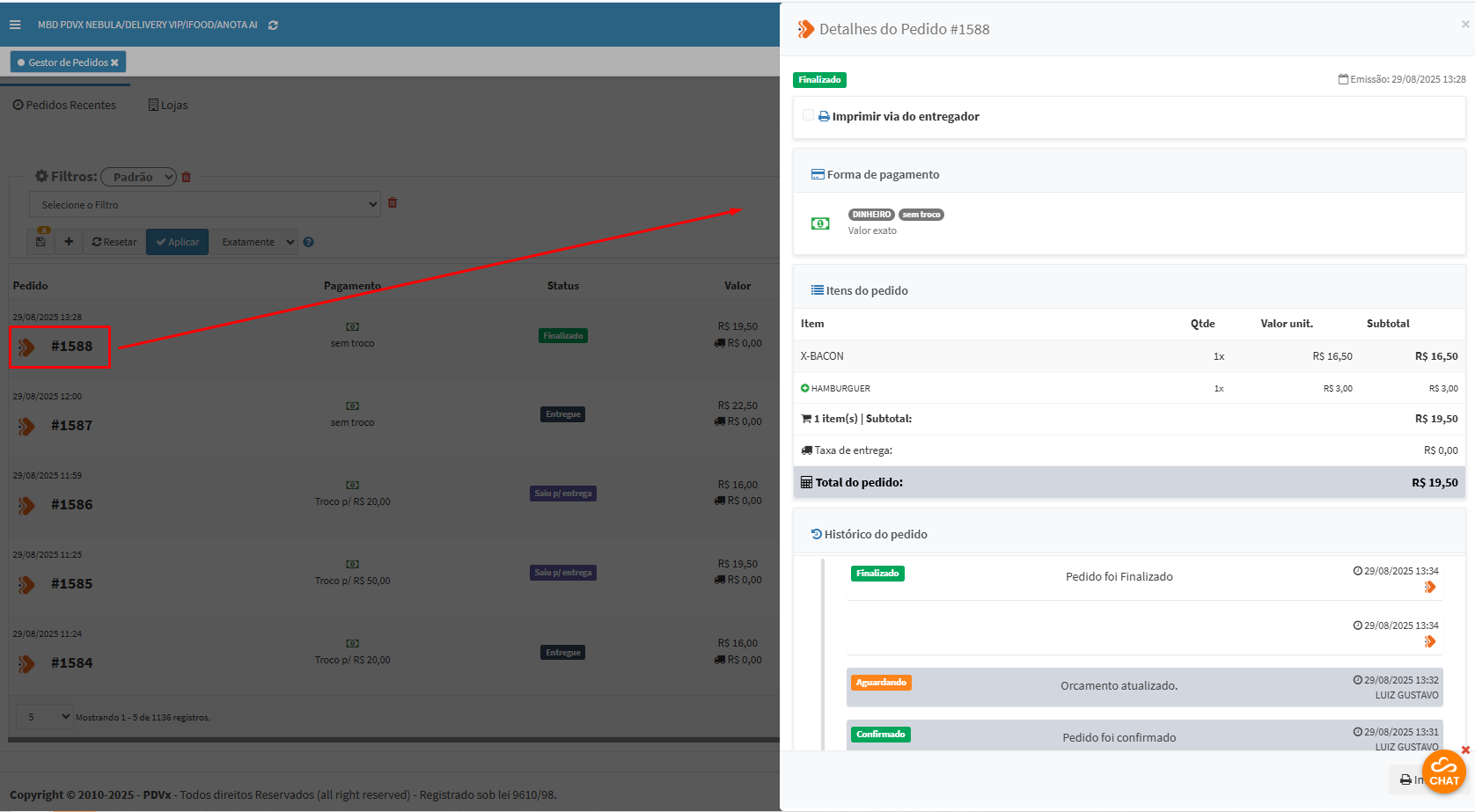
Em pedidos recentes, ao acessar a opção de um registro o sistema apresentará em tela o seu histórico.
Na alternativa lojas, o sistema apresentará as opções do Marketplace integrado.
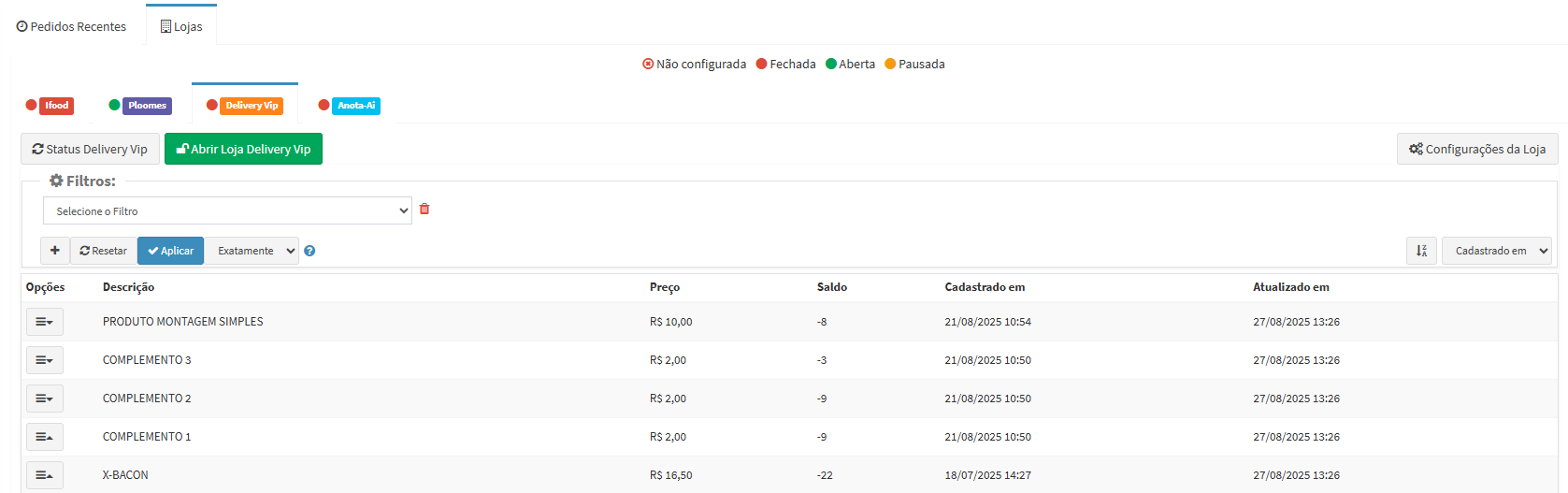
Cada loja tem o recurso status e abrir loja. Eles são alternativas que permitem visualizar o status da loja quanto a sua comunicação e configuração e tornar a plataforma online e acessível para o cliente realizar o pedido.

Para cada loja há também a alternativa de configuração e comunicação entre sistema e plataforma online.
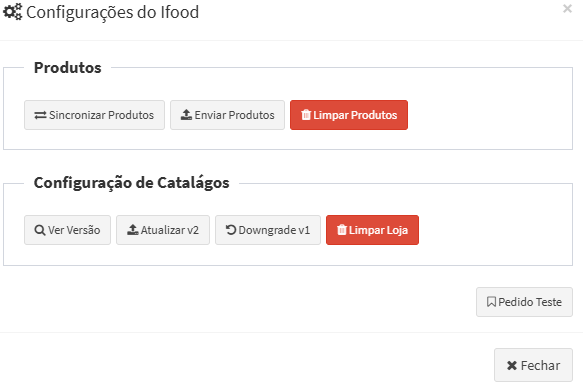
Ao acionar o configurações da Loja o sistema permitira realizar três configurações - Baixar Produtos, Sincronizar Produtos e Enviar Produtos.
-
Sincronizar Produtos permite haver a comunicação dos itens cadastrados no sistema com os itens pertencentes a plataforma online.
-
Enviar Produtos é o recurso utilizado para transferir os produtos cadastrados no sistema para a loja online.
Sincronizar Produtos.
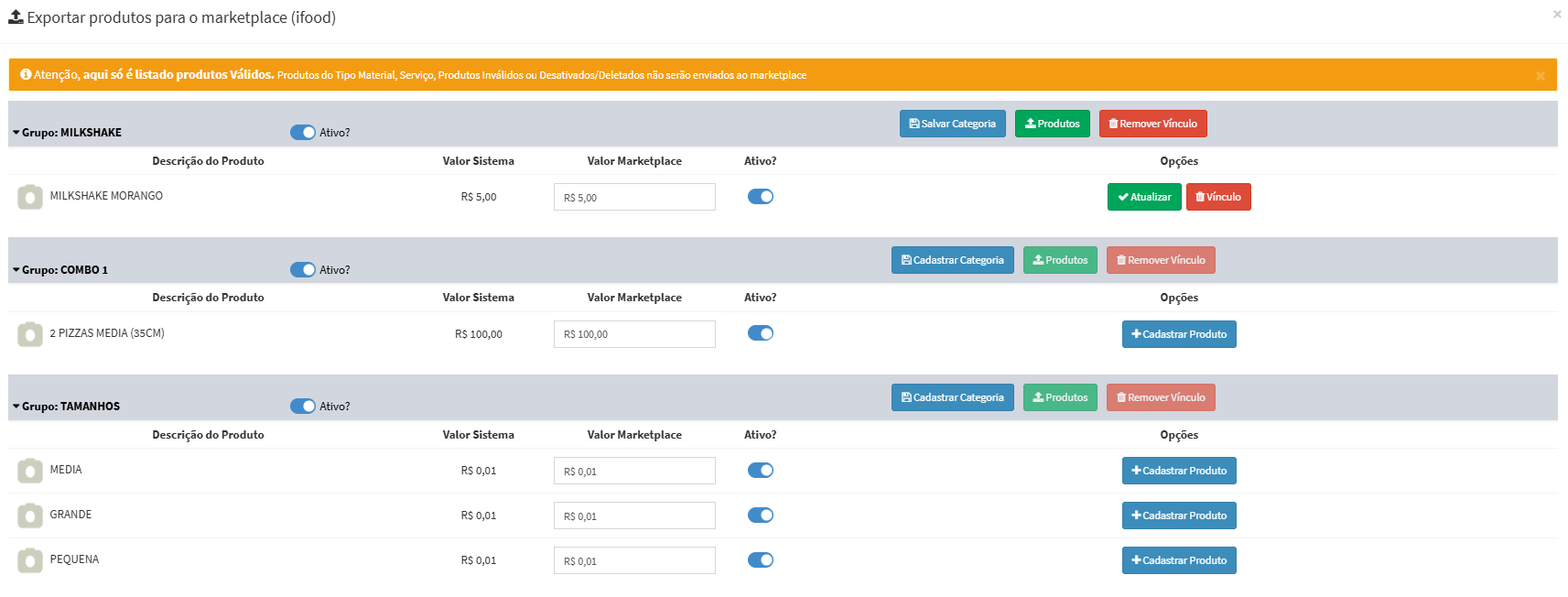
Opção para realizar o vinculo dos produtos cadastrados no sistema com os itens cadastrados na plataforma online.
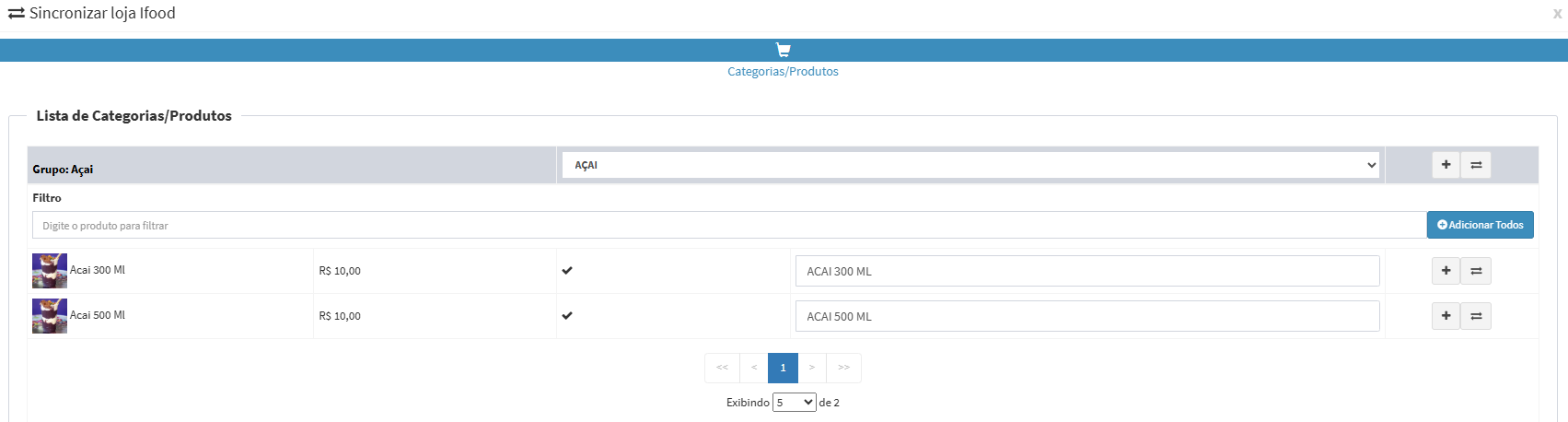
Enviar Produtos.
Opção para realizar o cadastro, atualização do produtos do sistema para a plataforma online.
Gestor de Pedidos (PDV)
Para acessar a opção do gestor pedidos, na tela do PDV, você precisará acionar F8 pedidos.

Ao clicar em F8 - Pedidos, o sistema apresentará a seguinte tela para a gestão dos pedidos.
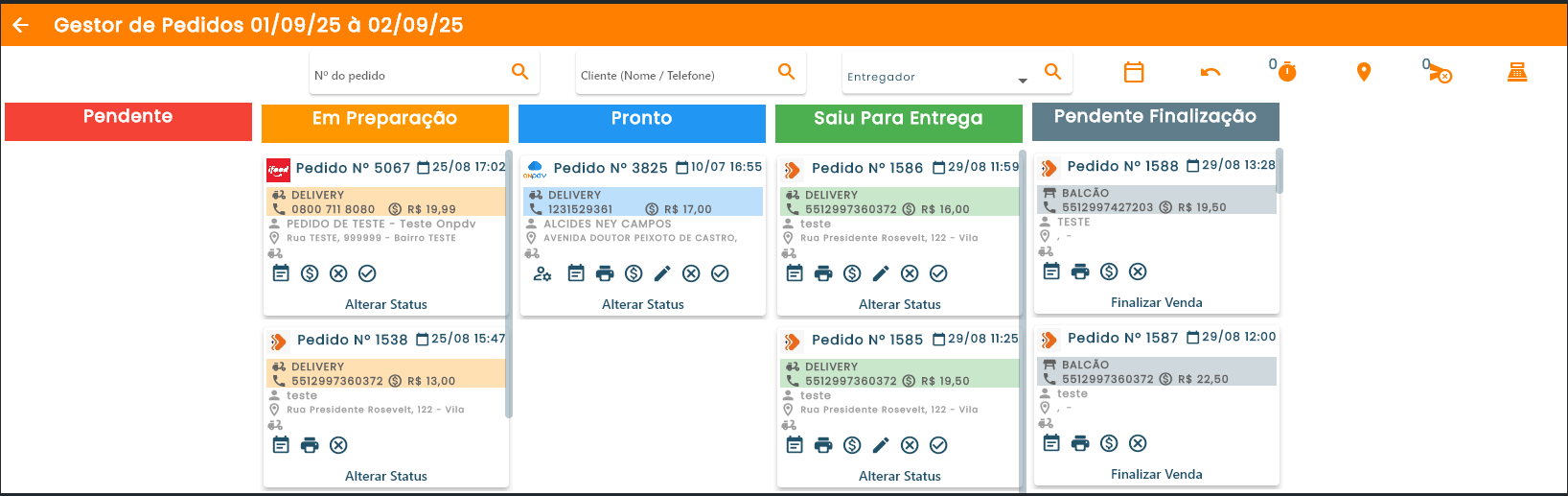
Conforme a imagem acima, você poderá fazer a gestão dos pedidos realizados no sistema. Em se tratando dos pedidos, o sistema apresentará as informações por duas características. A primeira serão os pedidos considerados internos, realizados pelo próprio PDV. A segunda, os pedidos com origem do Marketplace, sendo este Ifood, Delivery Vip ou AnotaAI.
O sistema possui cinco abas status para realizar a gestão.

Pendente - Pedidos de origem do Marketplace ou lançamentos internos com uma data de agendamento. Em outras palavras, os pedidos que são agendados por um horário ou data específica, são armazenados na aba pendente para a sua gestão.
Em Preparação - Status de atualização do pedido após o aceite dos pedidos agendados ou Marketplace e pedidos lançados internamente pelo sistema. Este status identifica para os demais participantes, principalmente para o cliente, que o pedido está em fase de preparação em seu respectivo departamento (ex. cozinha)
Pronto - Status para informar que o pedido está pronto para ser embalado e sair para entrega. O processo vale tanto para pedidos interno quano externo (Marketplace)
Saiu Para Entrega - Status de indicação de que o pedido já está a caminho do seu destino. O processo vale tanto para pedidos interno quano externo (Marketplace)
Pendente Finalização - Status em que permite finalizar o pedido pronto para a contabilização do valor de recebimento e geração do documento fiscal. Aqui nesta etapa, há a finalização do pedido e contempla o valor recebido do cliente. O processo poderá ser feito, tanto na saída para entrega ou na volta do motoboy, caso seja necessário.
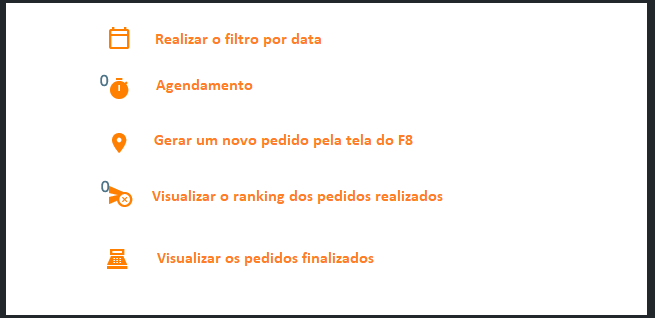
O gestor de pedidos conta as opções de filtro para auxiliar a gestão.

Você poderá realizar o filtro de pesquisa por número do pedido, nome do cliente, entregador que realizou o processo da entrega. Poderá também:
Para finalizar, cada pedido apresentará a característica conforme a imagem abaixo.
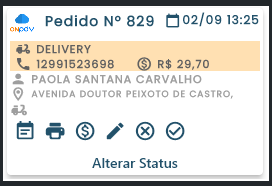
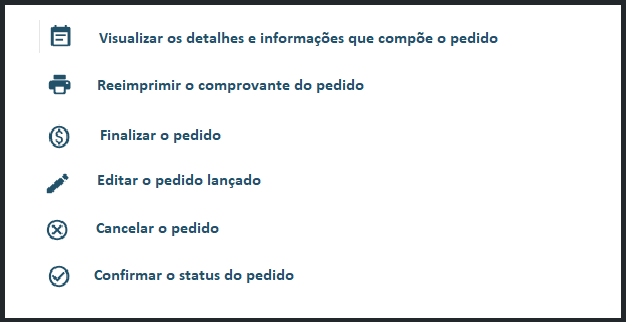
Apresentará o seu respectivo número de registro, data de lançamento ou agendamento mais a opção do horário, as informações do cliente, identificação da plataforma e as demais funções.

Para as demais funções, o sistema permite:
Referência: https://revendax.scrollhelp.site/basedeconhecimento/gestor-de-pedidos