

Neste tópico apresentaremos como realizar a baixa de barcelas no PDV.
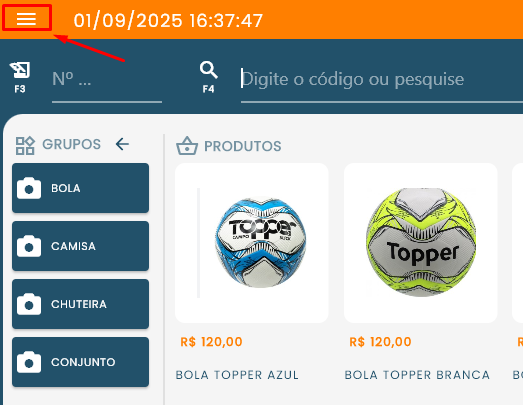
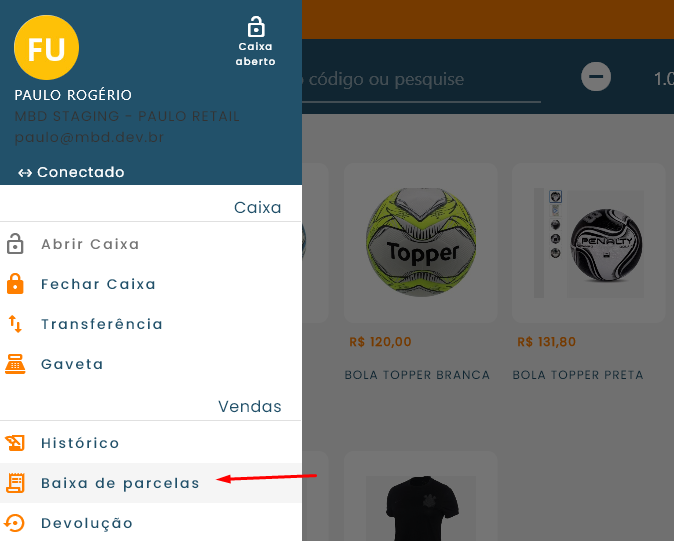
Para realizar o processo, você precisará acessar o menu do PDV e em seguida clicar na opção baixa de parcelas.
Ao acessar baixa de parcelas o sistema apresentará a seguinte tela de visualização.
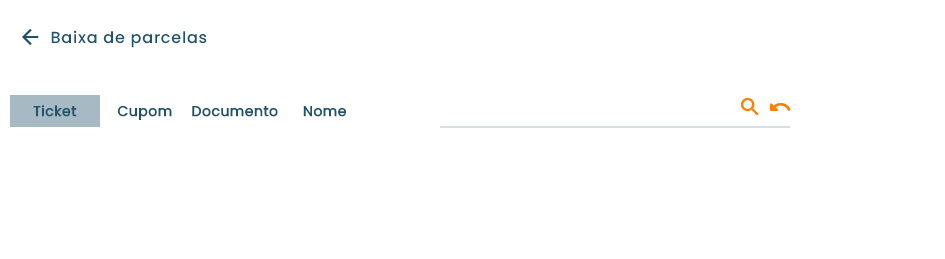
Como pode-se observar, a tela apresenta quatro alternativas de filtro para encontrar o registro da venda mensalista/crediário.
Há a opção do Ticket, que permite realizar a pesquisa pelo número da venda. Depois o Cupom que é a opção para pesquisa das vendas do SAT e NCF-e. Em seguida Documento que realiza a pesquisa por meio do CNPJ ou CPF do cliente e o nome que pesquisa pelo nome de registro a venda.
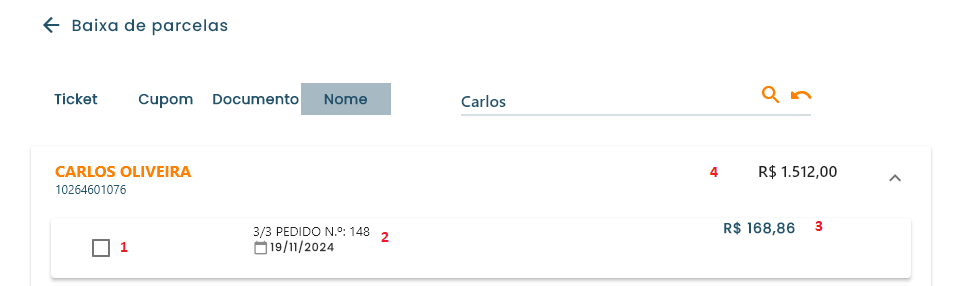
Ao realizar a pesquisa o sistema apresentará as informações conforme a imagem abaixo.
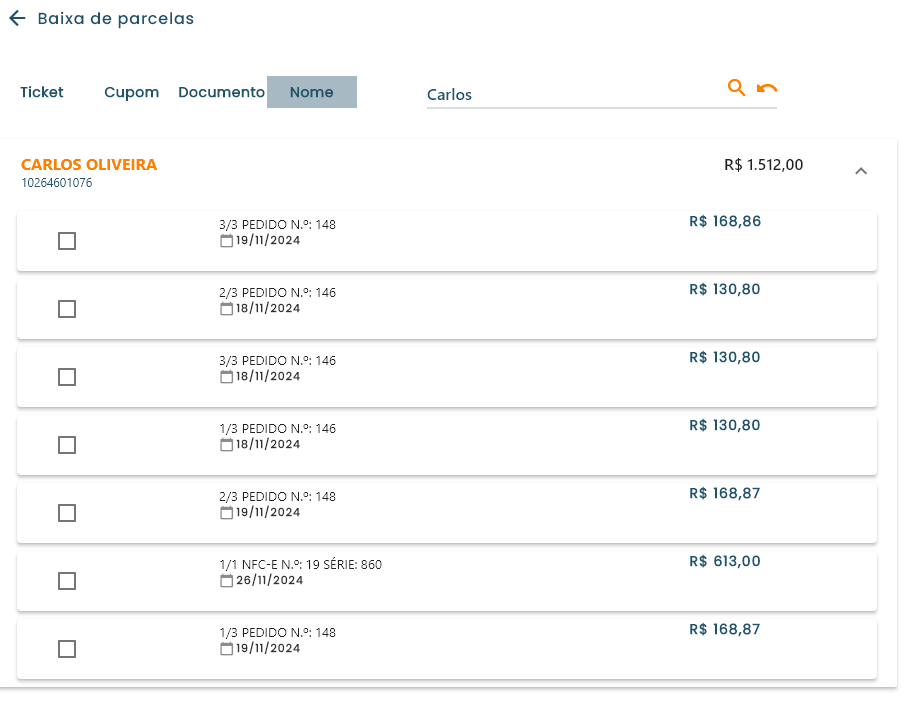
Para cada registro há;
1 - O campo de seleção para realizar a baixa.
2 - Número correspondente a venda de origem.
3 - Os valores de cada fatura.
4 - Totalizador geral do período.
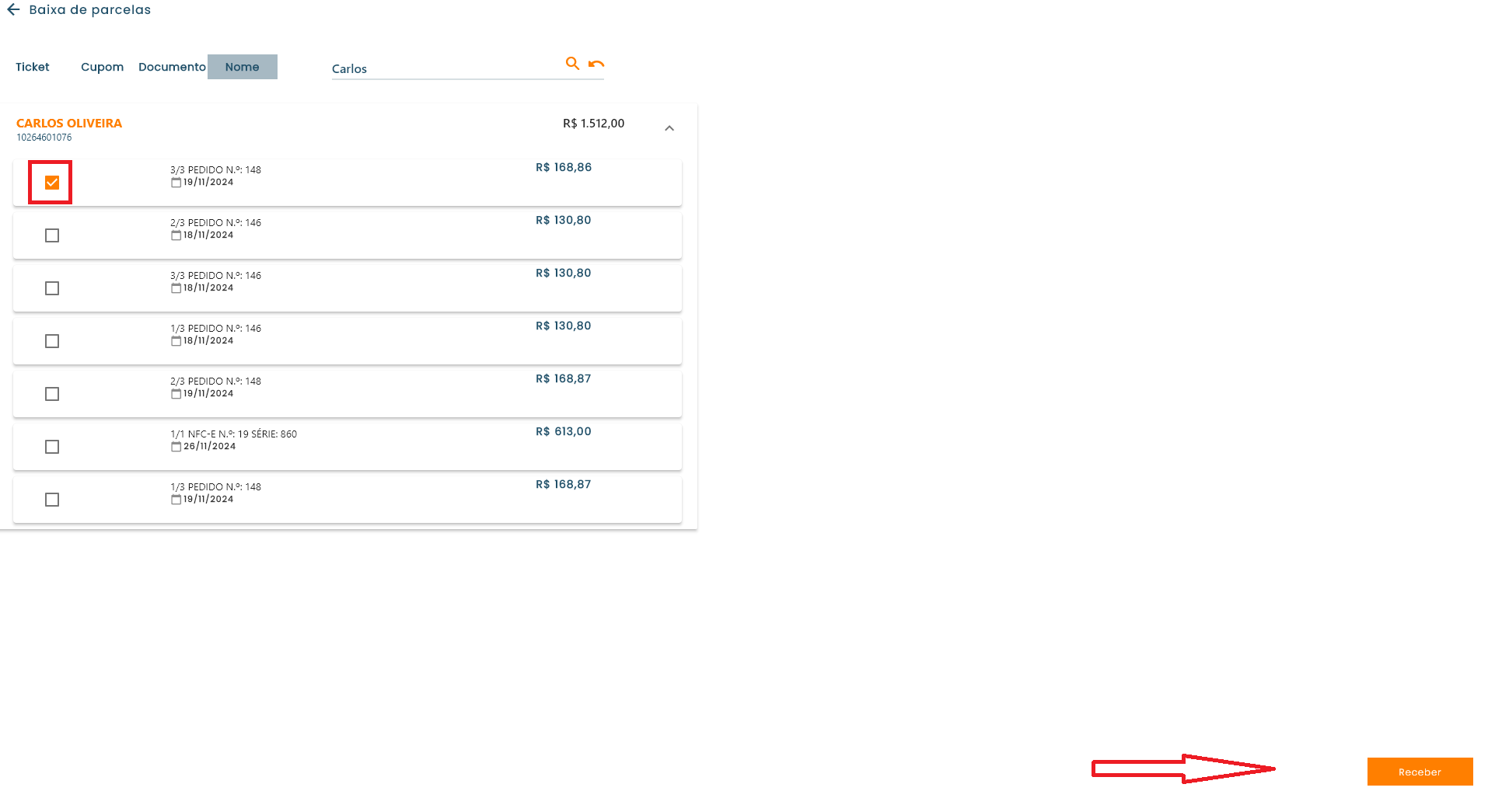
Após selecionar o registro a ser feito o processo da baixa, será necessário acionar o botão receber no canto inferior direito para dar continuidade.
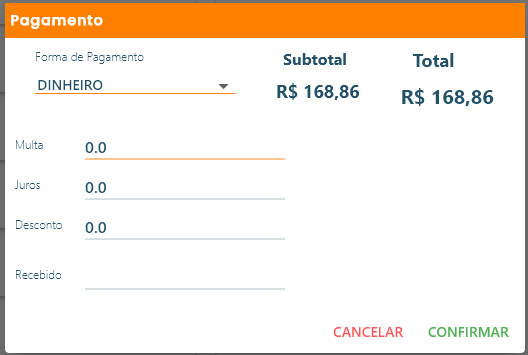
Após clicar em receber, o sistema apresentará a tela de pagamento para confirmação dos valores e data de recebimento.
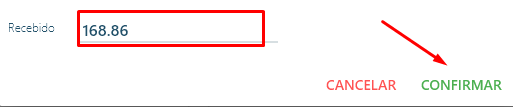
Nesta tela, será preciso preencher o campo recebido e clicar confirmar.
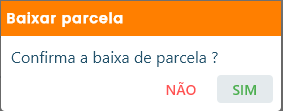
Após acionar o campo confirmar, o sistema apresentará a mensagem de confirmação para finalizar o processo da baixa da parcela pelo PDV.
Referência: https://revendax.scrollhelp.site/basedeconhecimento/baixa-de-parcelas-no-pdv