

Nesta etapa apresentaremos a configuração e integração da plataforma Anota AI com o sistema.
Para iniciar será preciso selecionar o adicional para o cliente, são duas opções de adicionais:
-
Integração com PEDIDO ONLINE
-
IFOOD/ANOTA AI
Configuração Anota-Ai
Para realizar o adicional será preciso acessar a plataforma conforme a imagem abaixo.
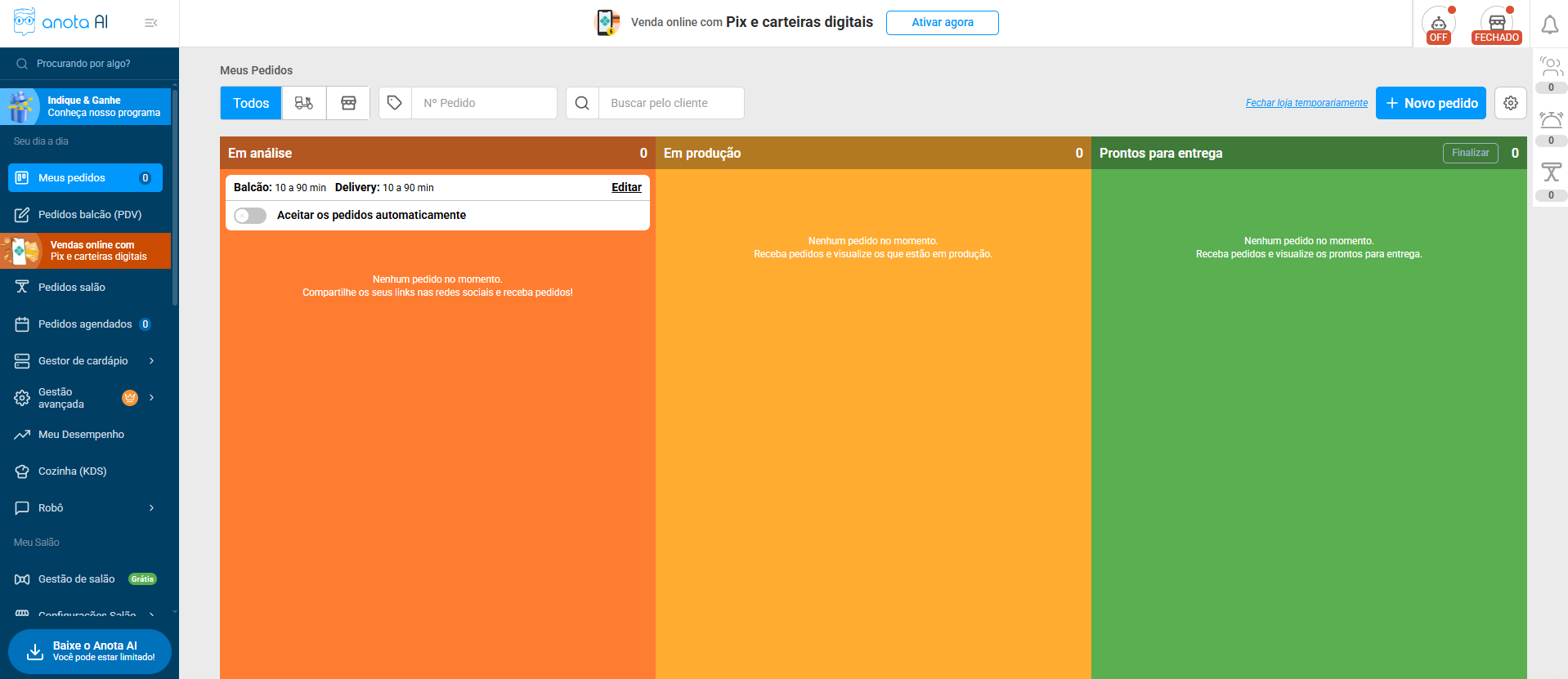
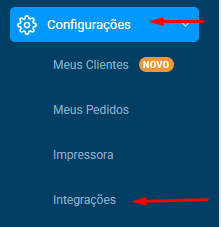
Ao acessar a plataforma você irá na opção configurações - integrações.
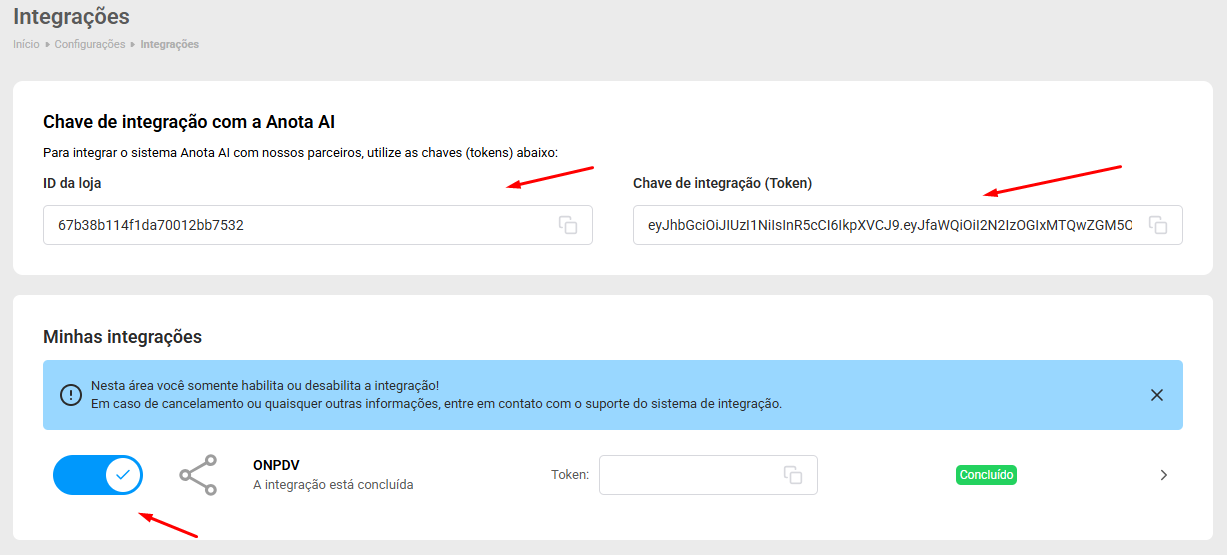
Ao acessar integrações você irá copiar o ID da loja e a chave de integração para anexar aos parâmetros do sistema. Ainda na tela da integração, você irá habilitar a opção do ONPDV na parte inferior esquerda conforme a imagem abaixo.
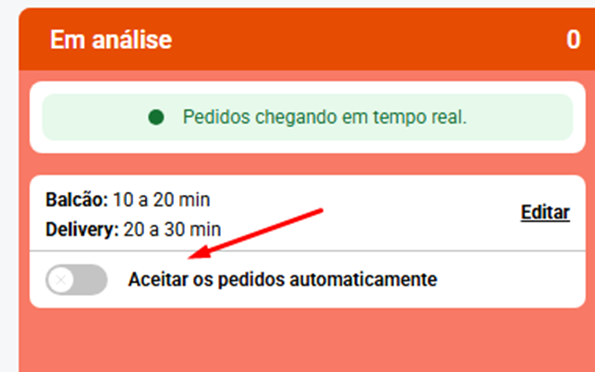
Ao utilizar o Marketplace integrado ao PDV, o recurso de aceite automático de pedidos no Gestor de Pedidos do marketplace deve permanecer desativado.
Caso o recurso esteja habilitado, os pedidos não serão sincronizados com o PDV.
Configuração no sistema
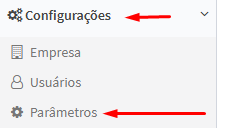
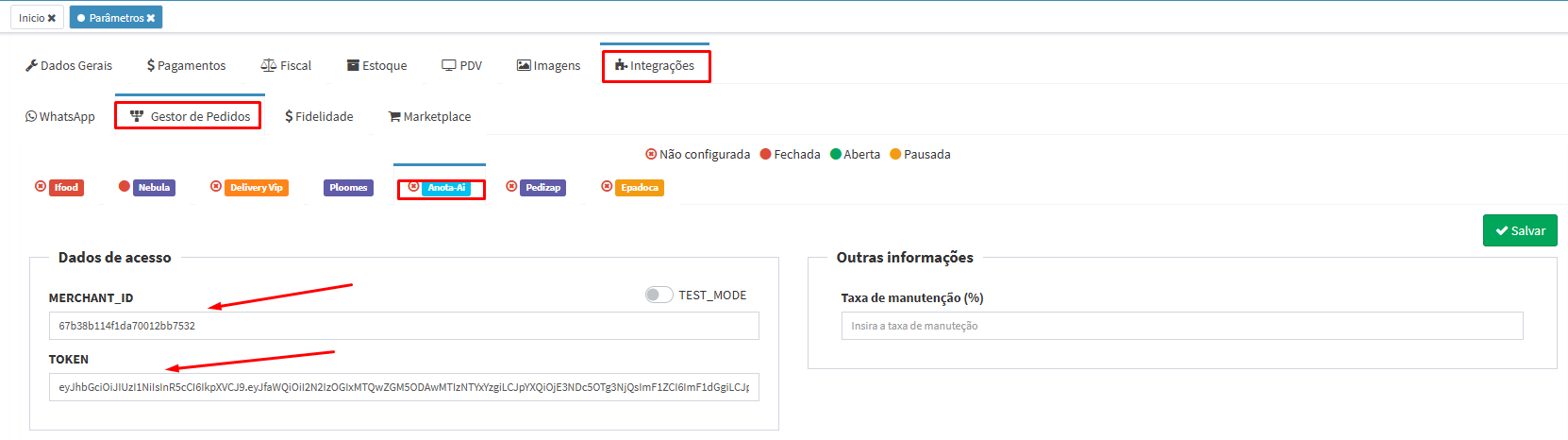
Após copiar o id e chave de integração, você acessará o sistema e em configurações - parâmetros - integrações - gestor de pedidos você colocará, na aba Anota-AI, o ID da loja e a chave de integração conforme a imagem abaixo.
para compreensão;
-
O ID da loja será anexado no campo MERCHANT-ID
-
A chave de integração ficará o campo TOKEN
Após realizar realizar o preenchimento dos parâmetros com os dados para a integração, você acessará a opção módulo vendas - vendas - gestor de pedidos e em seguida lojas para realizar a sincronização dos produtos da plataforma Anota-AI.
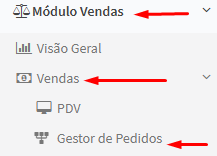

Ao acessar as configurações o sistema apresentará a tela para iniciar o processo. Na tela, você irá clicar em sincronizar produtos.
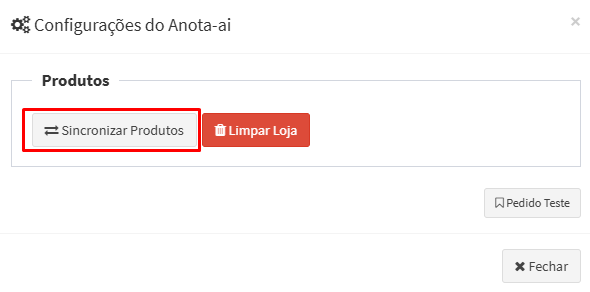
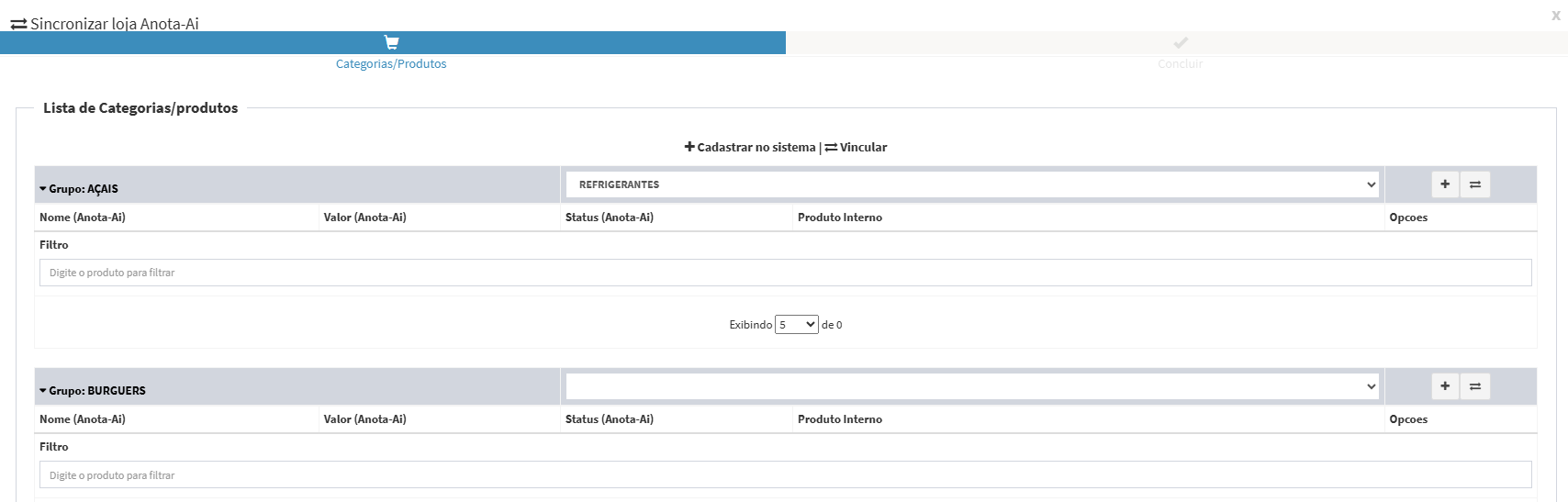
Na tela de sincronização você poderá apontar os produtos pertencentes ao sistema em conjunto com itens da plataforma Anota-AI.
Em se tratando do PDV, na aprovação da ferramenta, será necessário apontá-lo como principal a receber os pedidos do integrador.
Para realizar, você precisará acessar configurações - parâmetros em seguida aba PDV.
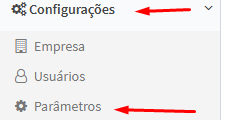
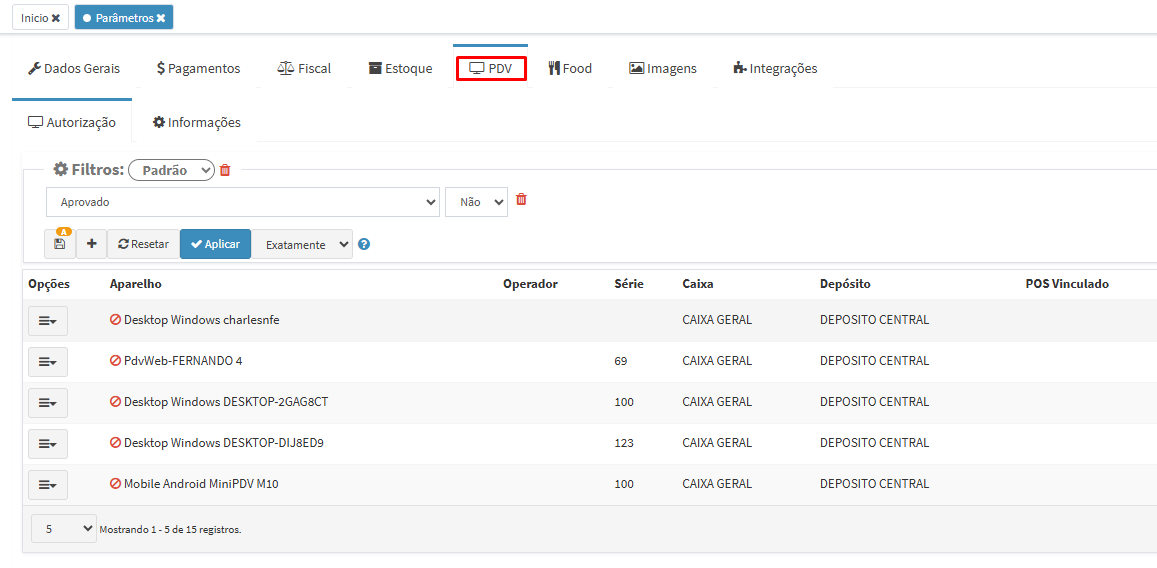
Na aprovação, você irá apontar o recurso conforme a imagem abaixo.
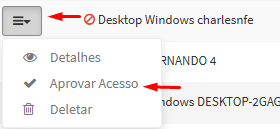
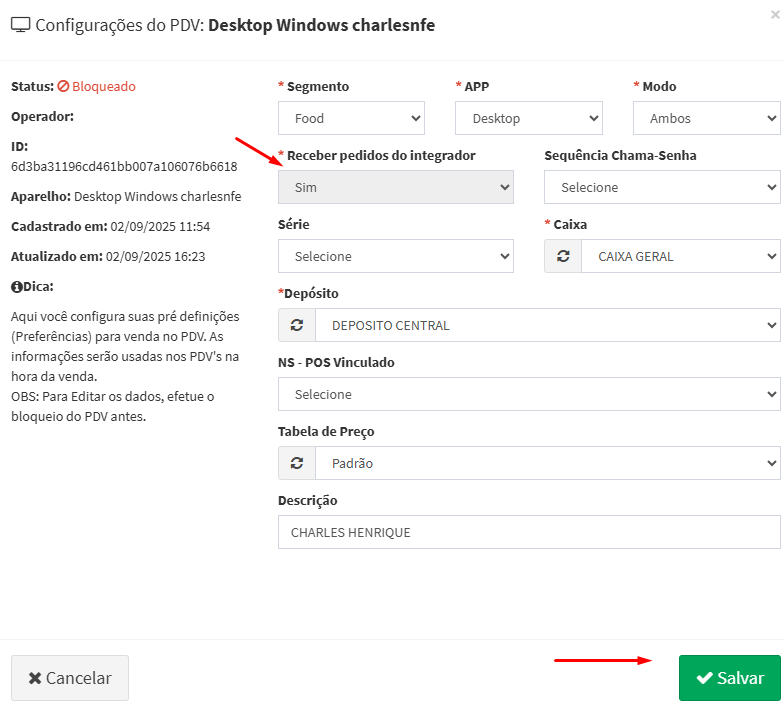
Após realizar o processo, será necessário acionar o botão salvar no canto inferior direito
Configuração PDV
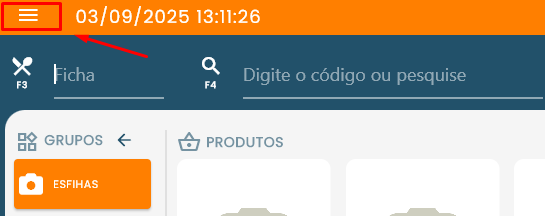
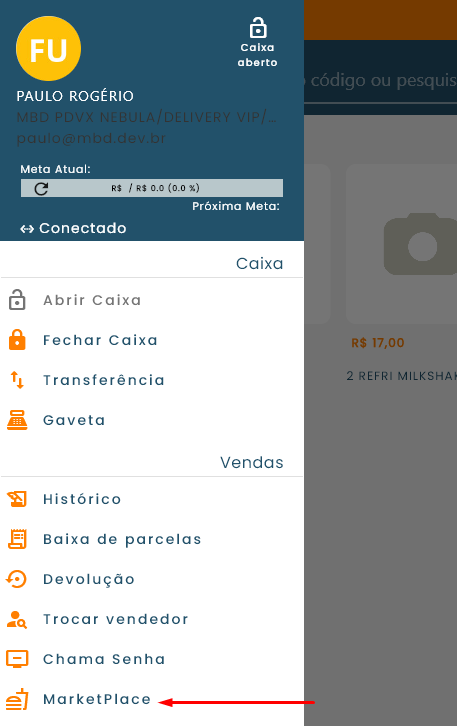
Para o PDV, após acessar o aplicativo, você precisará iniciar a loja para que os pedidos possam estar presentes ao gestor para sua gestão.
Você irá acessar o menu e em seguida marketplace para iniciar a loja.
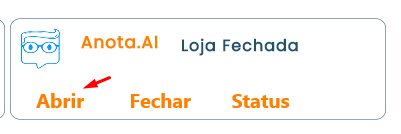
Após realizar a abertura da loja, o sistema estará pronto para o trabalho da integração com a plataforma Anota-AI.
Referência: https://revendax.scrollhelp.site/basedeconhecimento/integracao-anota-ai