

Para realizar a configuração da integração do Delivery Vip é necessário primeiramente adquirir o módulo adicional. Existem 2 opções de adicionais para liberação da integração:
-
PEDIDO ONLINE E-COMMERCE DELIVERY (TOKEN)
-
PEDIDO ONLINE E-COMMERCE DELIVERY (INTEGRAÇÃO/TOKEN)
Observação: A 1ª opção é utilizada quando é revendedor do Delivery Vip. Caso você não seja, será necessário adquirir o 2º adicional
Depois de inserir o adicional é necessário entrar em contato com a equipe de suporte ou enviar um e-mail para suporte@mbd.com.br solicitando a integração do Delivery Vip.
Para realizar essa solicitação, é necessário enviar três informações:
-
CNPJ da empresa
-
Nome da empresa
-
E-mail para receber o link da criação da conta
Após isso, a solicitação será enviada para o Delivery Vip e possui um prazo de até 24 horas úteis para ser concluída.
Configurações no Delivery Vip
Após a aprovação da solicitação de integração, é necessário criar a empresa no Delivery Vip através do link recebido por e-mail e seguir o passo a passo abaixo:
-
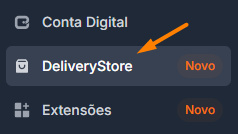
Acessar a aba DeliveryStore e clicar em Autorizar Aplicativo
-
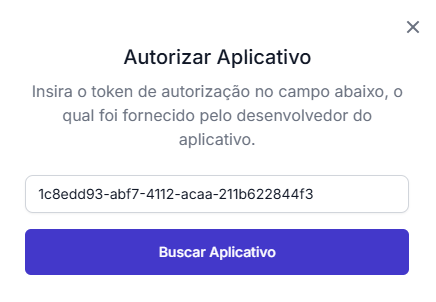
Inserir o token e clicar em Buscar Aplicativo
Observação: Para adquirir o token, você precisa entrar em contato com a equipe de suporte
-
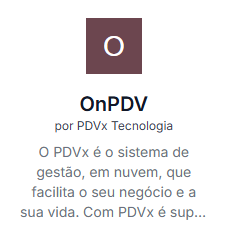
Após isso, aparecerá um card do onPDV no Delivery Vip. Basta clicar no card e copiar o ID
(Esse ID será utilizado na configuração da próxima etapa)
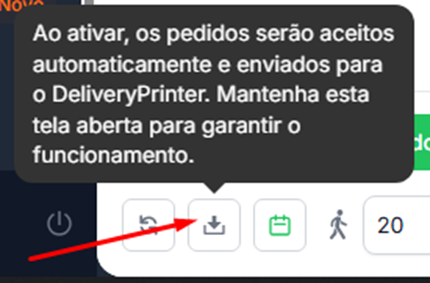
Ao utilizar o Marketplace integrado ao PDV, o recurso de aceite automático de pedidos no Gestor de Pedidos do marketplace deve permanecer desativado.
Caso o recurso esteja habilitado, os pedidos não serão sincronizados com o PDV.
Configurações no Retaguarda
Depois de gerar o ID do delivery vip, é necessário realizar algumas configurações no retaguarda:
-
Acessar o módulo de configuração do gestor de pedidos, inserir o ID e salvar
Configurações > Parâmetros > Integrações > Gestor de pedidos > Delivery Vip
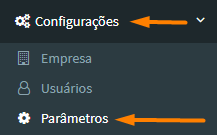
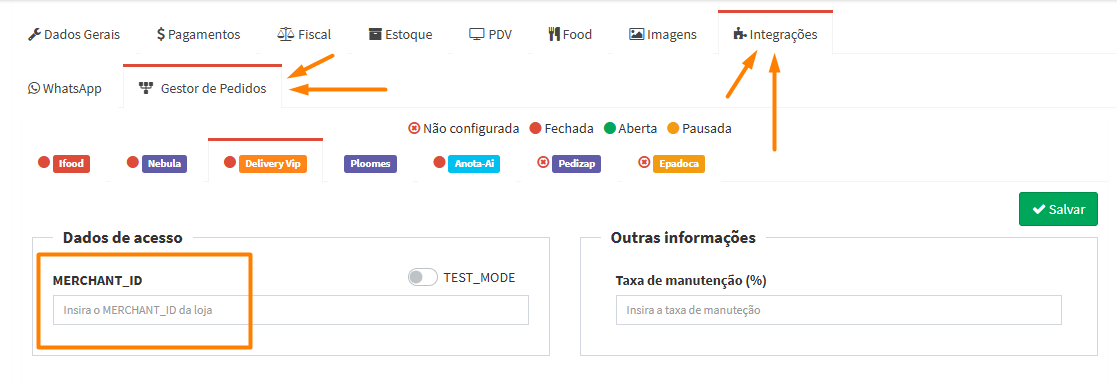
Depois de realizar esses procedimentos, a integração estará concluída e você poderá configurar os produtos e receber pedidos
Configurar produtos
Para configurar os produtos do Delivery Vip, é necessário acessar essa seção:
Módulo vendas > Vendas > Gestor de pedidos > Lojas > Delivery Vip > Configurações da loja
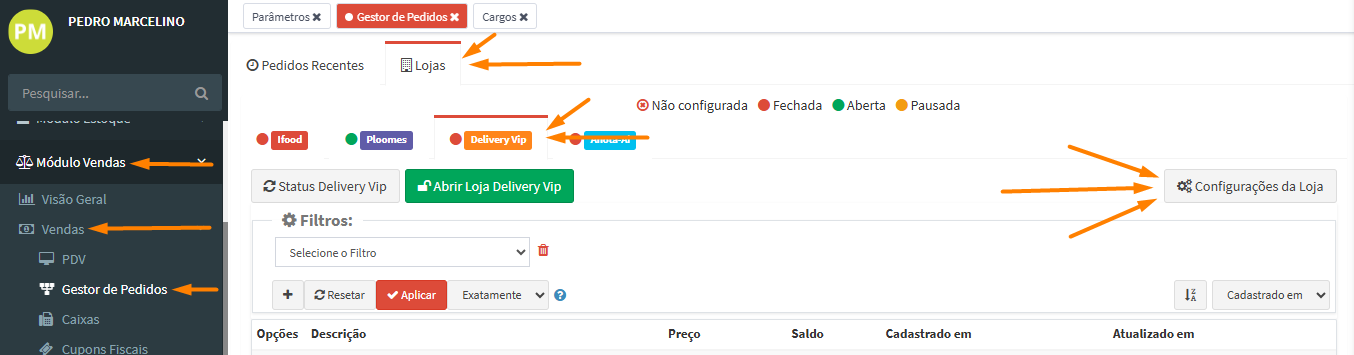
Existem duas opções para cadastrar os produtos:
-
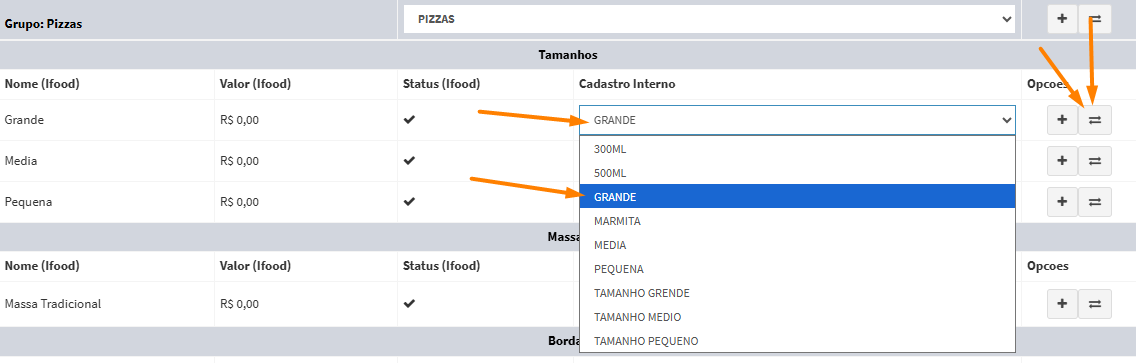
Sincronizar Produtos: utilizado quando os produtos estão cadastrados tanto no Delivery Vip quanto no retaguarda.
Nessa opção, o sistema traz todos os produtos cadastrados no Delivery Vip. Depois de selecionar o produto do retaguarda referente a aquela opção, é só clicar me avançar e os produtos já estarão sincronizados.
Observação: O botão + serve para cadastrar um produto do Delivery Vip no retaguarda
-
Enviar Produtos: utilizado quando os produtos estão cadastrados no retaguarda e precisam ser enviados para o Delivery Vip.
Primeiro você precisa cadastrar as categorias e os produtos/complementos que serão enviados para o Delivery Vip
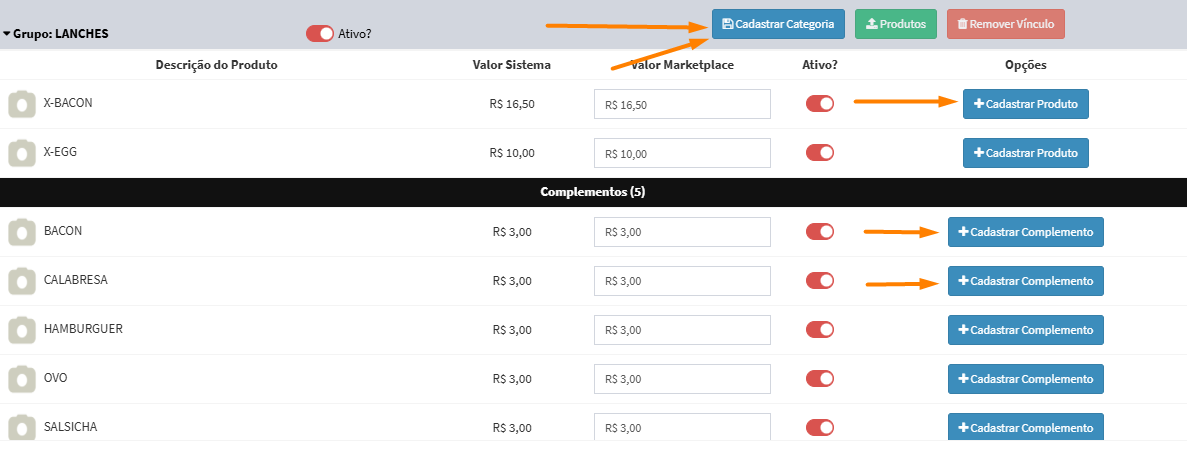
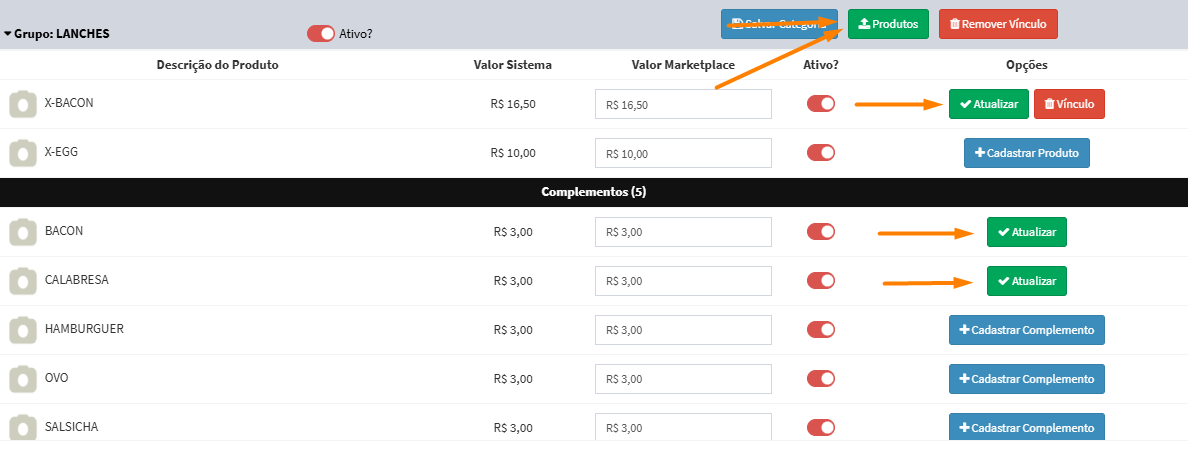
Depois de fazer o cadastro, os produtos ficarão da seguinte maneira:
Como receber os pedidos no PDV
Para que os pedidos cheguem no PDV, é necessário realizar a aprovação do PDV selecionando a opção Receber pedidos do integrador = SIM
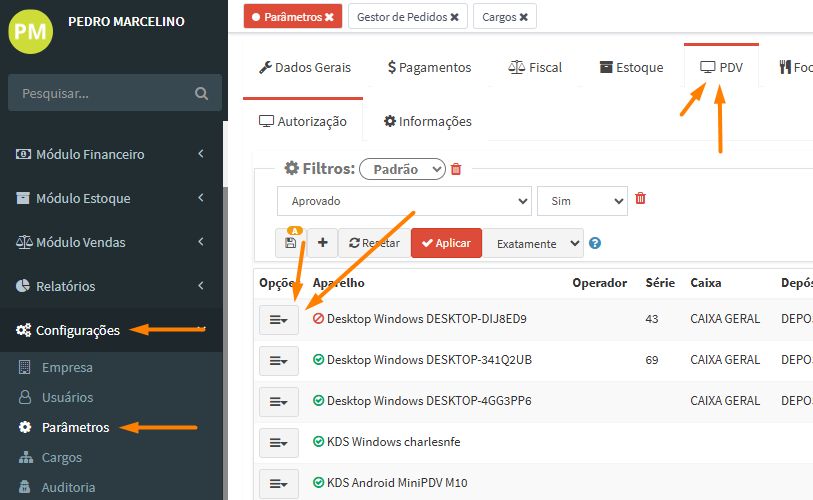
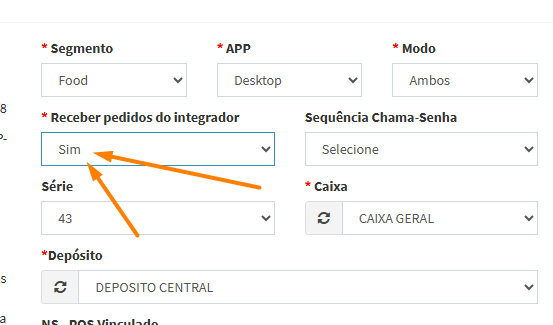
Observação: Apenas um PDV pode estar aprovado para receber os pedidos do Delivery Vip
Referência: https://revendax.scrollhelp.site/basedeconhecimento/integracao-delivery-vip