

Nesta etapa apresentaremos como realizar o lançamento da Nota Fiscal Eletrônica (NF-e) no sistema.
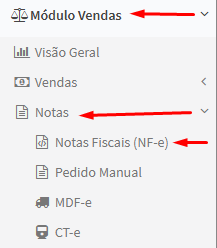
Para iniciar você irá clicar em Módulo Vendas - Notas e em seguida Notas Fiscais (NFe).
Após clicar, você irá acionar o botão novo para iniciar o lançamento.
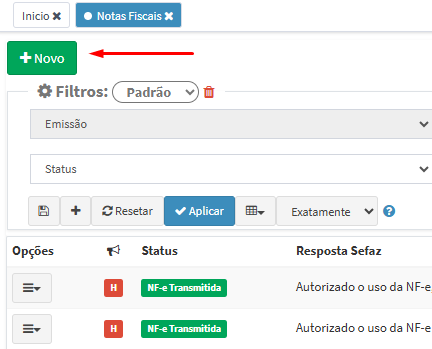
Ao acionar a opção o sistema permitirá realizar o lançamento dos registros pertencentes a DANFE (Documento Auxiliar de Nota Fiscal Eletrônica) com os seguintes motivos; Normal - Complementar - Ajuste e Devolução.
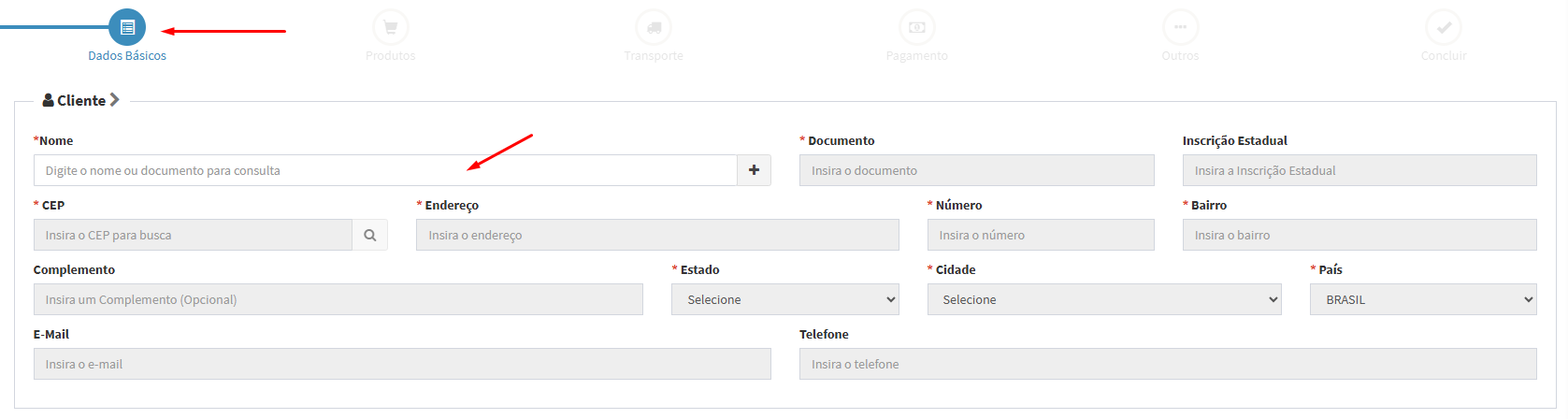
Dados Básicos.
Na aba dados básicos será preenchido as informações da pessoa (cliente, fornecedor, transportadora) e espelho da nota.
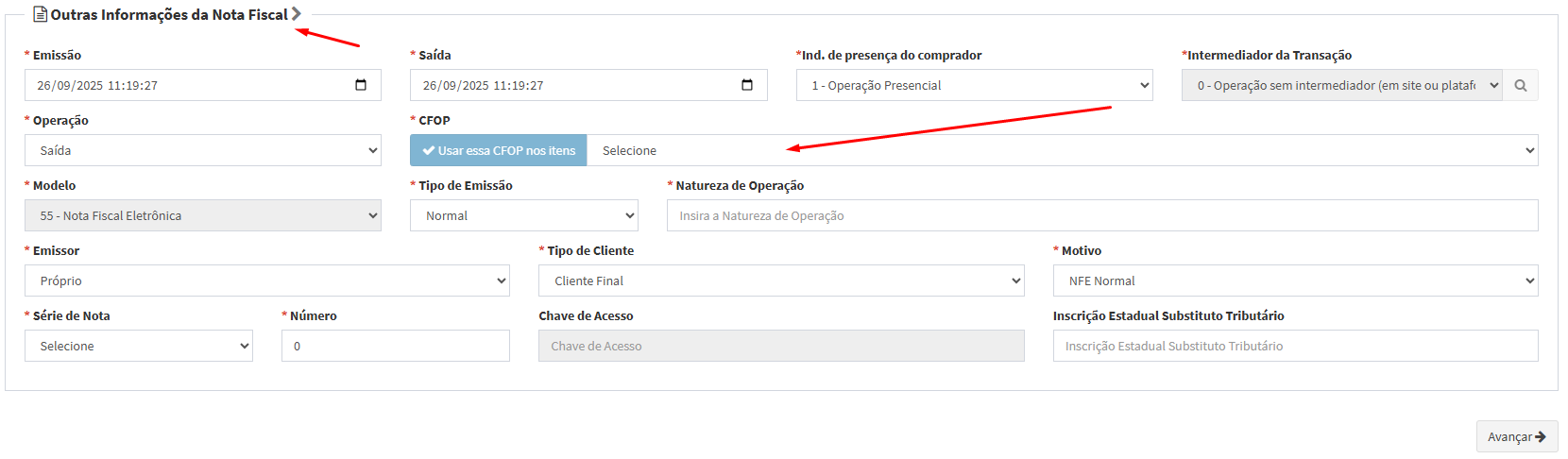
Em outras informações da Nota fiscal será preenchido as informações correspondente a data, indicador de presença do comprador, intermediador da transição, operação (entrada/saída), CFOP (Código Fiscal de Operações e Prestações), tipo da emissão e o motivo.
O tipo da emissão tem duas alternativas, a primeira trata-se do normal e a segunda contingência SVC-AN.
Produtos.
Após o preenchimento da aba dados básicos, o sistema apresentará a tela de lançamento dos itens da nota.
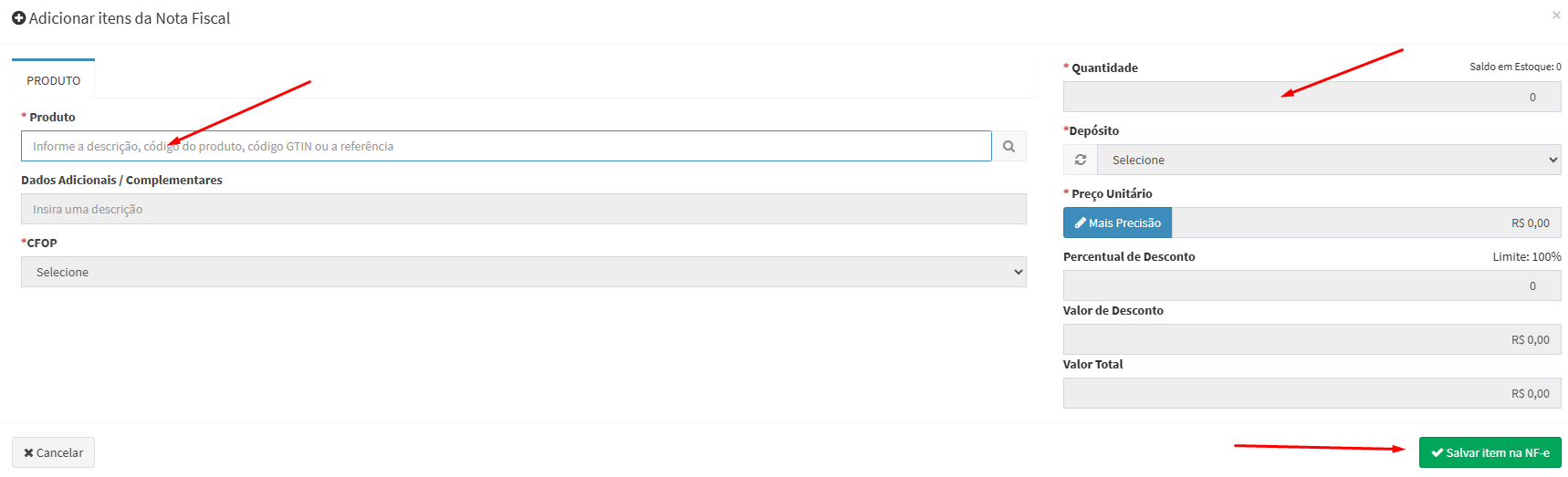
Na aba produtos será preenchido as informações dos produtos a serem lançados na nota.
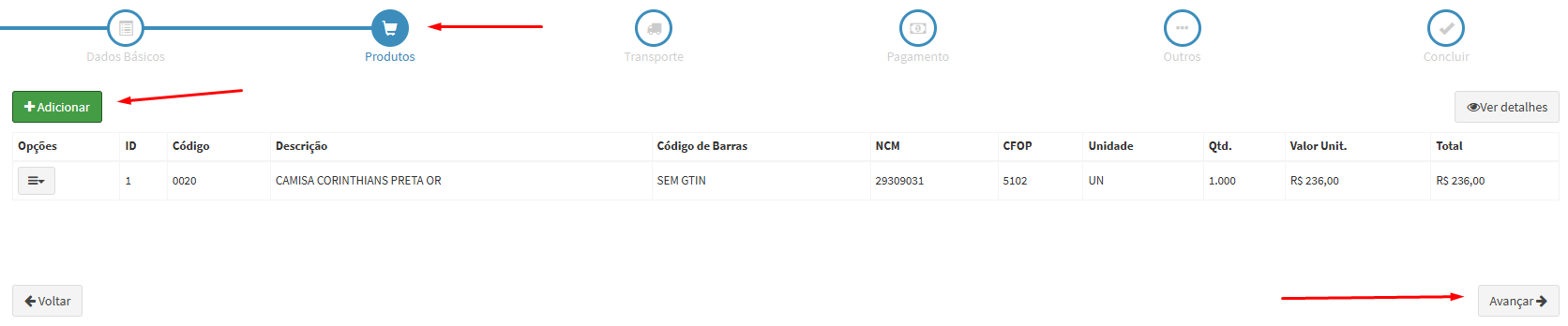
Após o lançamento e acionar a opção Salvar item na NF-e o sistema apresentará os itens lançados para a conferência e a opção para dar sequencia ao lançamento da nota.
Transporte
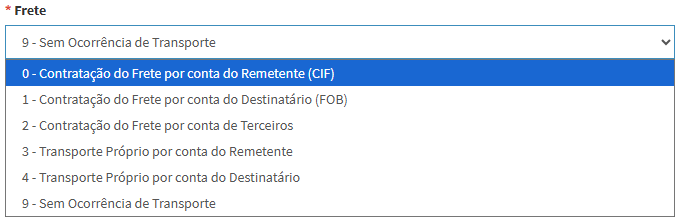
Na aba transporte será preenchido as informações de contratação de frete, transporte e transportadora.
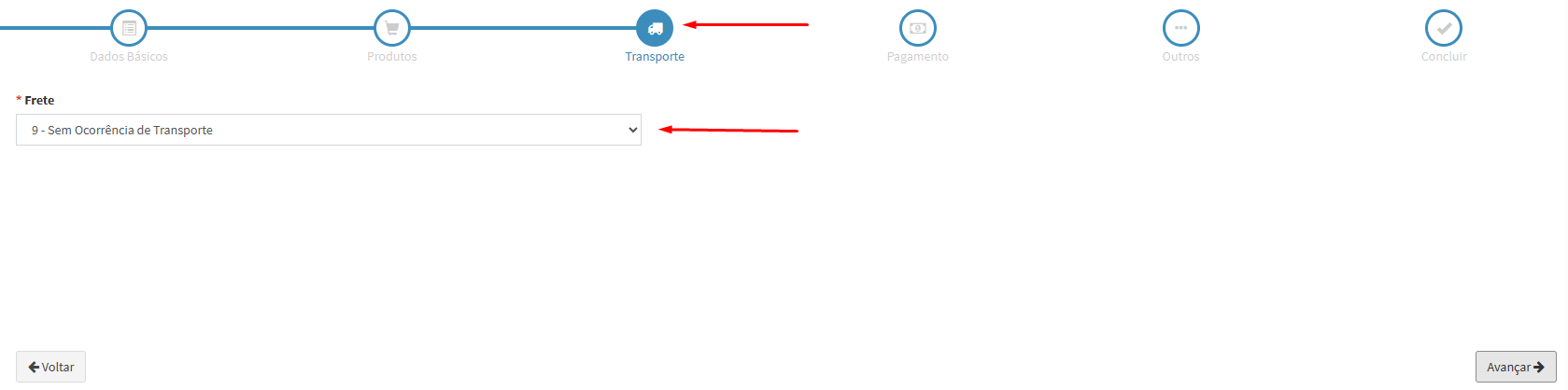
No campo frete há as opções de lançamento da aba transporte, ao selecionar uma delas o sistema solicitará o lançamento das informações pertencentes a transportadora.
Pagamento
Após a etapa do transporte concluída, o sistema apresentará a aba pagamento para preencher as informações do registro.
Na aba pagamento há a possibilidade de lançamento em dinheiro, cartão de crédito, débito e pix. Quando necessário, o sistema permite realizar o lançamento de faturas e parcelas caso a condição de pagamento opte por esta configuração.

Outros
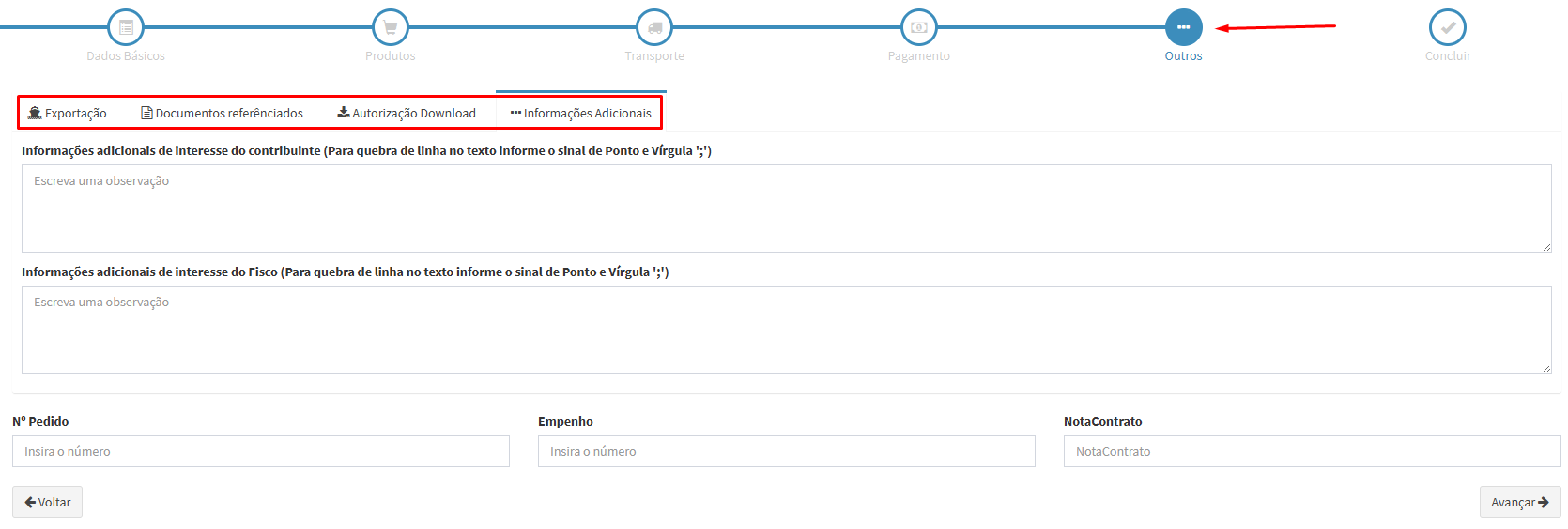
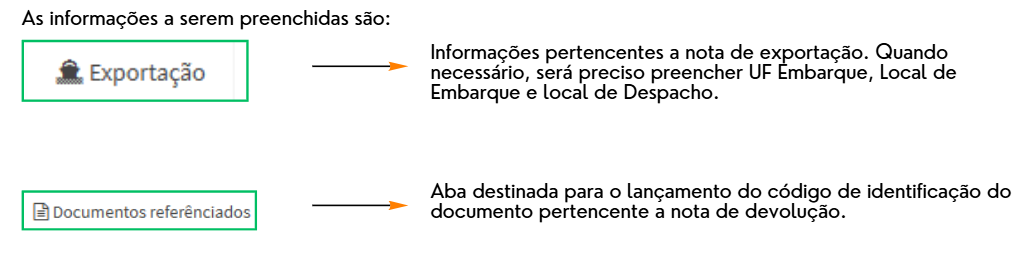
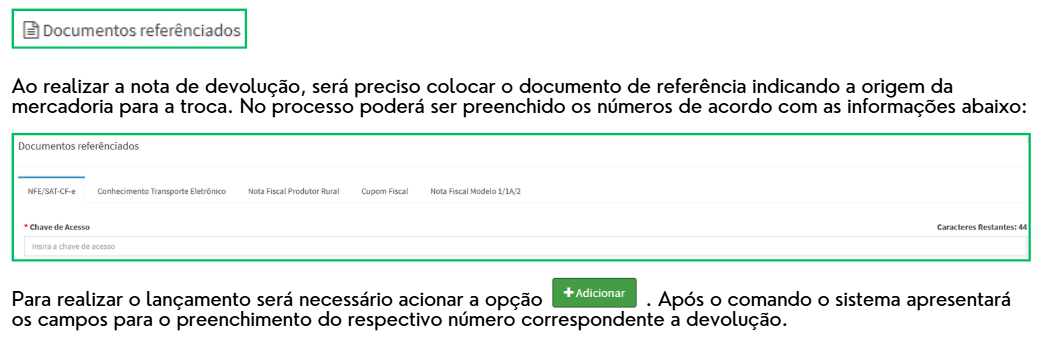
Após o lançamento da condição de pagamento, ao avançar, o sistema apresentará a aba outros para o preenchimento e finalização do registro da nota. Na aba outros realiza-se o lançamento das demais informações pertencentes a nota.
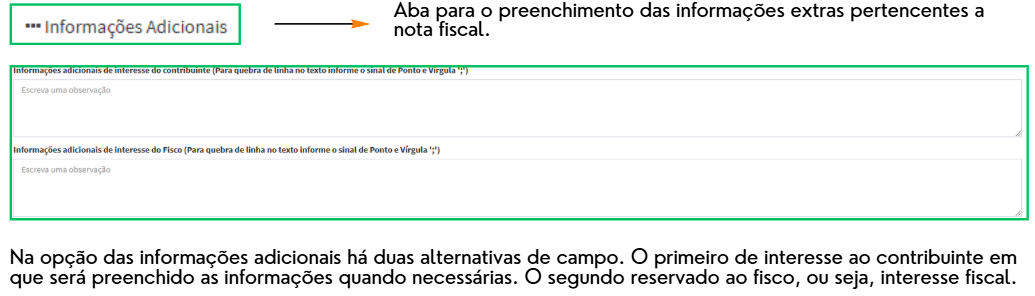
Concluir
Aba para confirmar e concluir o lançamento do registro da nota.
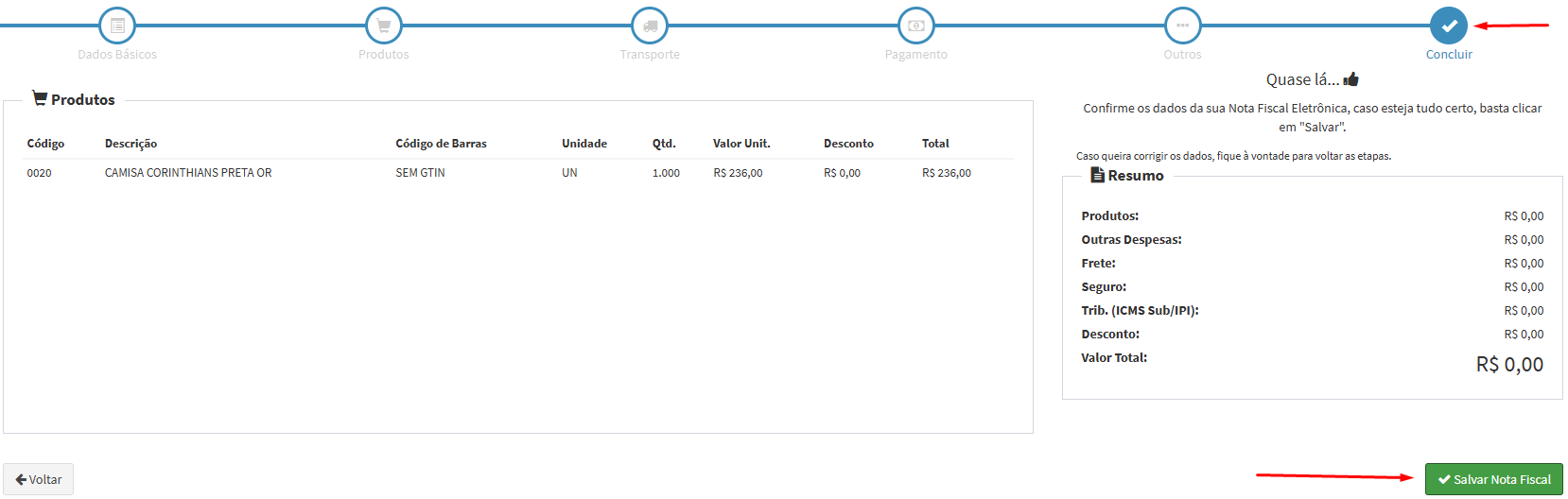
Após confirmar as informações do lançamento, você irá acionar Salvar Nota Fiscal.
Em seguida o sistema apresentará a tela de confirmação.
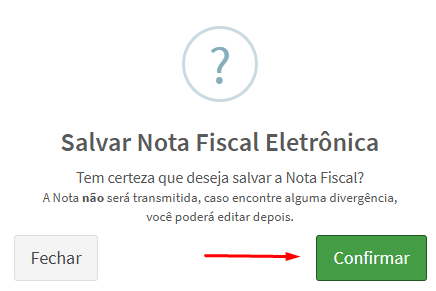
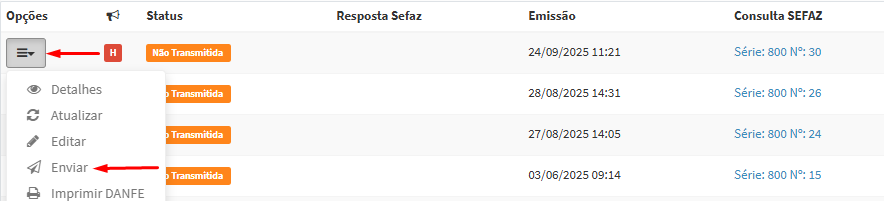
Ao confirmar o registro, o sistema apresentará a nota lançada para realizar o envio. Para enviar a SEFAZ, você irá acionar o menu e em seguida enviar.
Referência: https://revendax.scrollhelp.site/basedeconhecimento/notas-fiscais-nf-e