

Nesta etapa apresentaremos a opção do CT-e (Conhecimento de Transporte Eletrônico) no sistema;
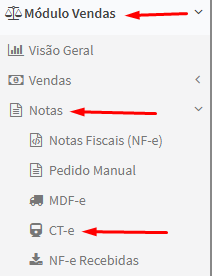
Para iniciar, você precisará acessar o Módulo Vendas - Notas e em seguida CT-e.
Após acessar o sistema apresentará a seguinte tela de lançamento. Para iniciar o lançamento do registro você irá clicar em novo.


Ao clicar em novo o sistema habilitará as abas de preenchimento do registro do CT-e.
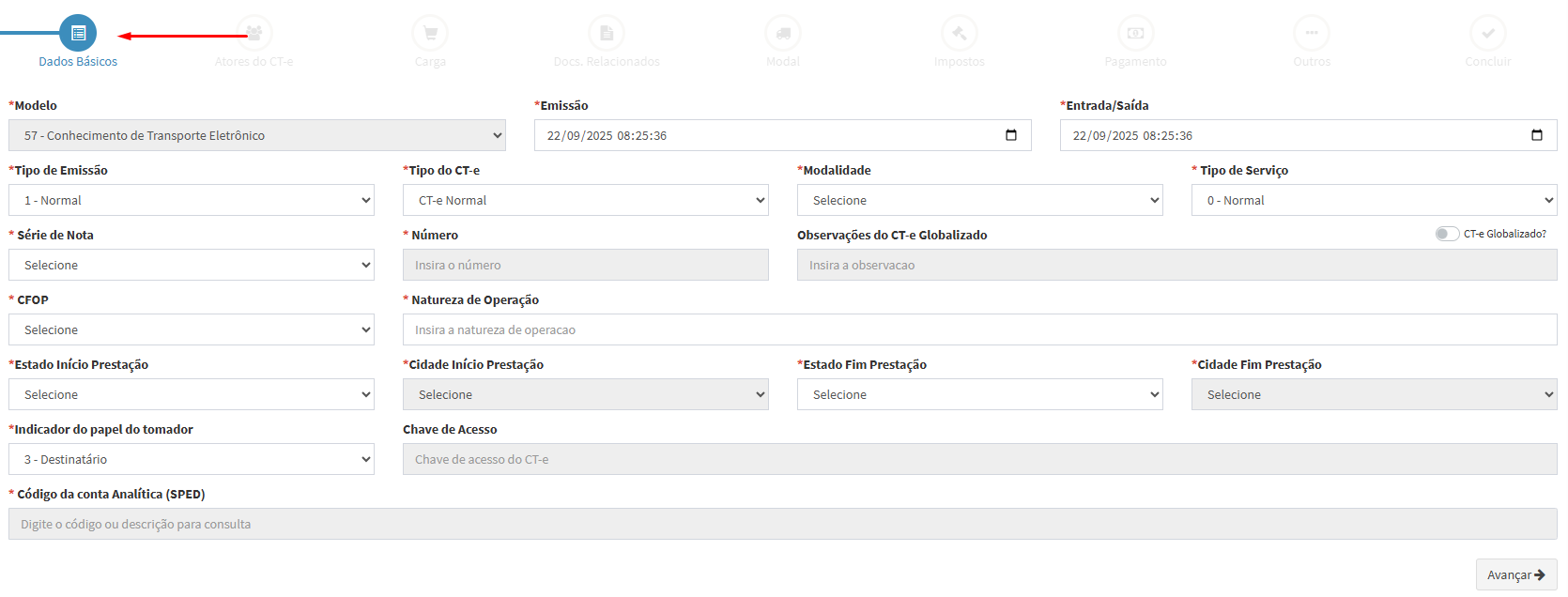
Dados Básicos.
Na aba dados básicos serão preenchidos os campos iniciais do lançamento do registro. São os campos de identificação do CT-e. Para os campos com o * há o preenchimento obrigatório das informações.
Atores CT-e.
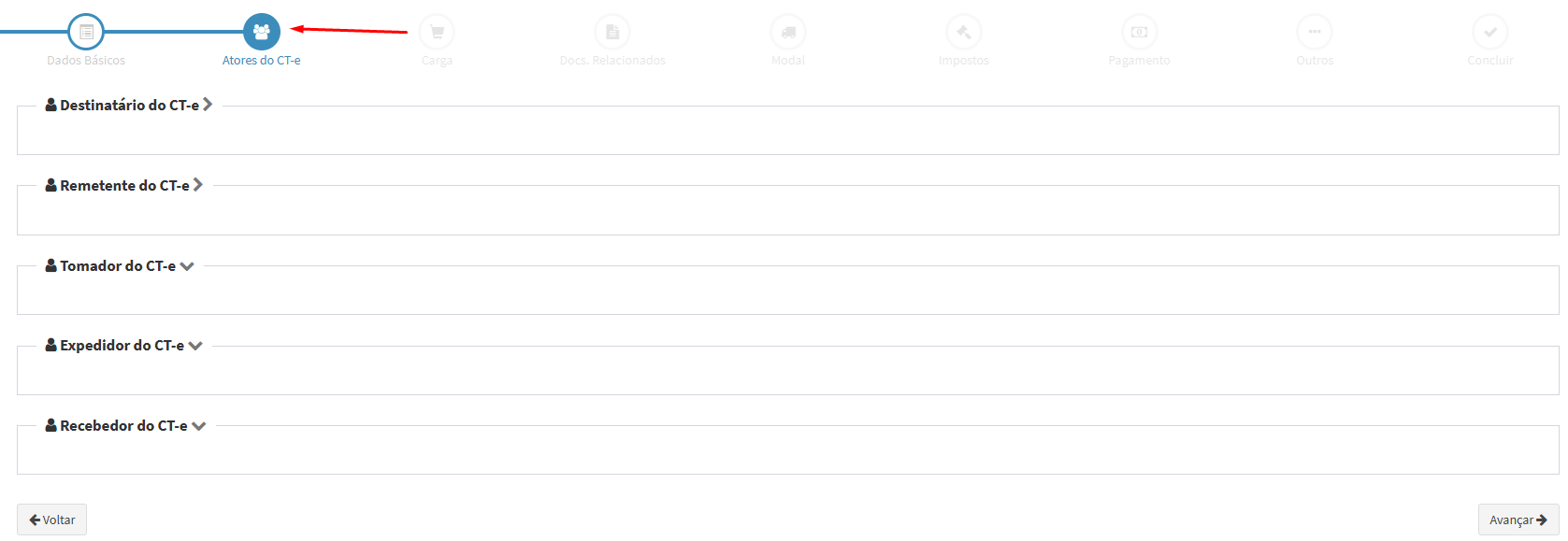
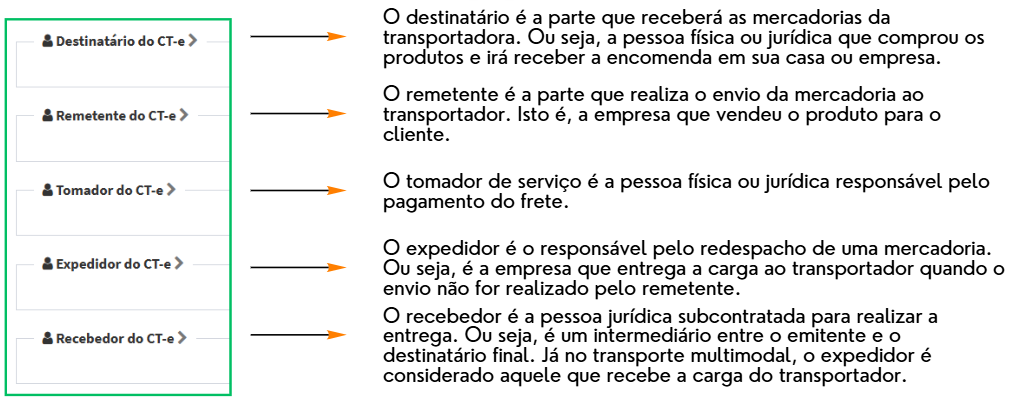
Após os dados básicos há o preenchimento da aba Atores do CT-e. Os atores do CT-e são divididos em 6 pessoas que permitem a realização do conhecimento de transporte.
Carga.
Depois da definição dos atores, a próxima aba de preenchimento é a Carga.
Na aba Carga realiza-se o preenchimento e definição das informações pertencentes a carga da mercadoria transportada. Define-se o predomínio, valor e peso da carga.
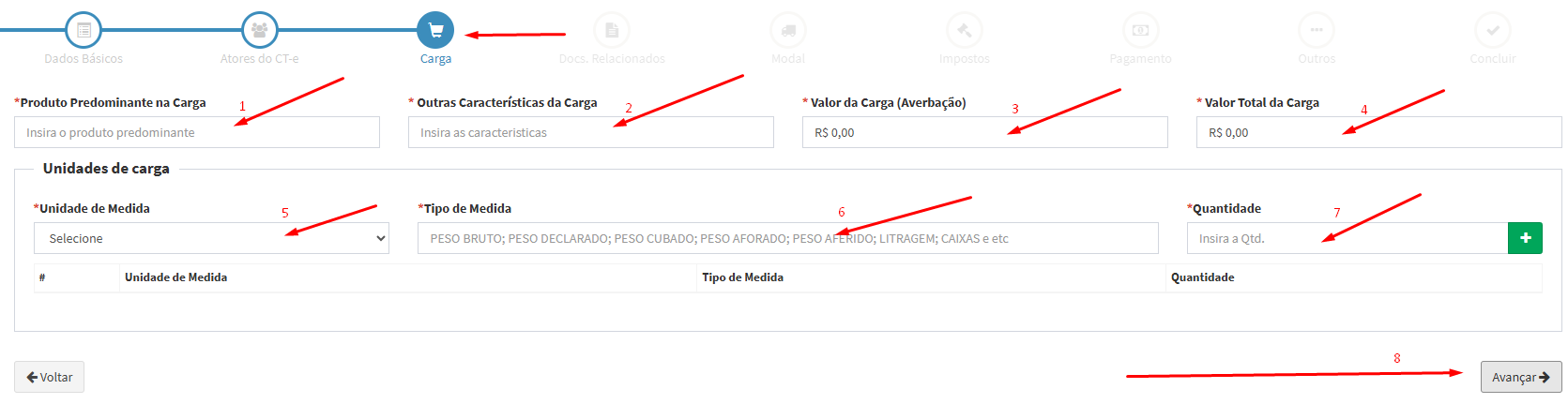
Após o preenchimento da aba carga, você irá clicar em Avançar.
Docs. Relacionados (Documentos Relacionados).
No preenchimento da aba Doc. Relacionados há o lançamento do documento correspondente a identificação da carga de produtos ao conhecimento de transporte.
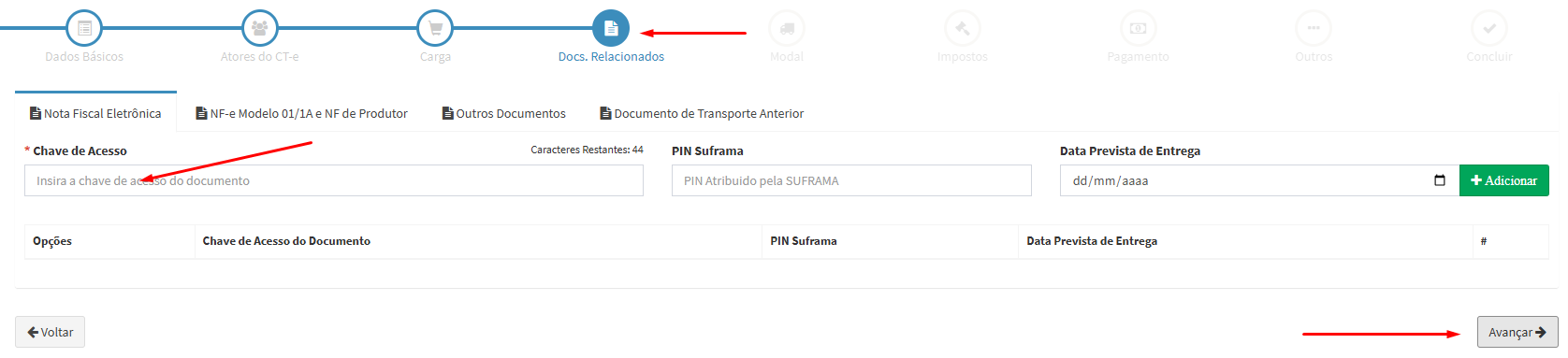
Para o campo chave de acesso, preenche-se o campo com o número da chave da acesso da nota de produtos pertencentes a carga a ser transferido pelo CT-e. Após preencher a chave de acesso, você irá clicar em adicionar para armazenar a informação.


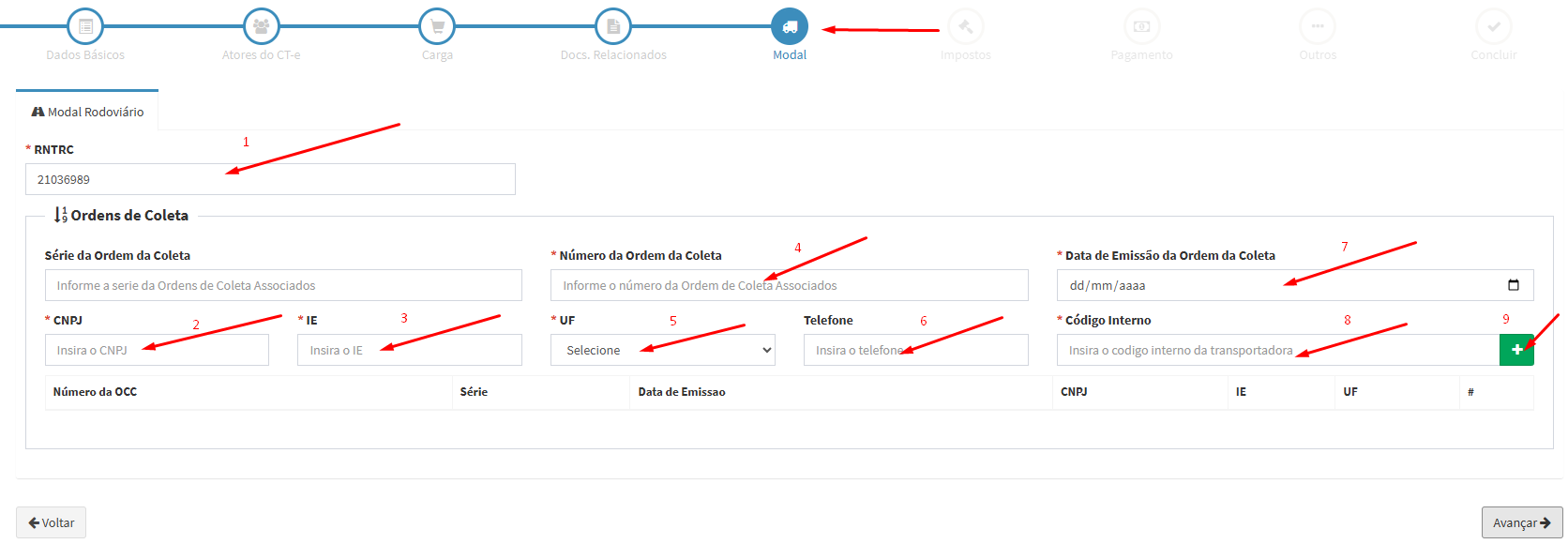
Modal
A aba modal é a opção para realizar o lançamento das informações pertencentes ao modal rodoviário. Aqui, preenche-se o RNTRC (Registro Nacional de Transportadores Rodoviários de Cargas), as ordens, número, data da coleta e o número da OCC (Ordem de Coleta do CT-e).
Impostos
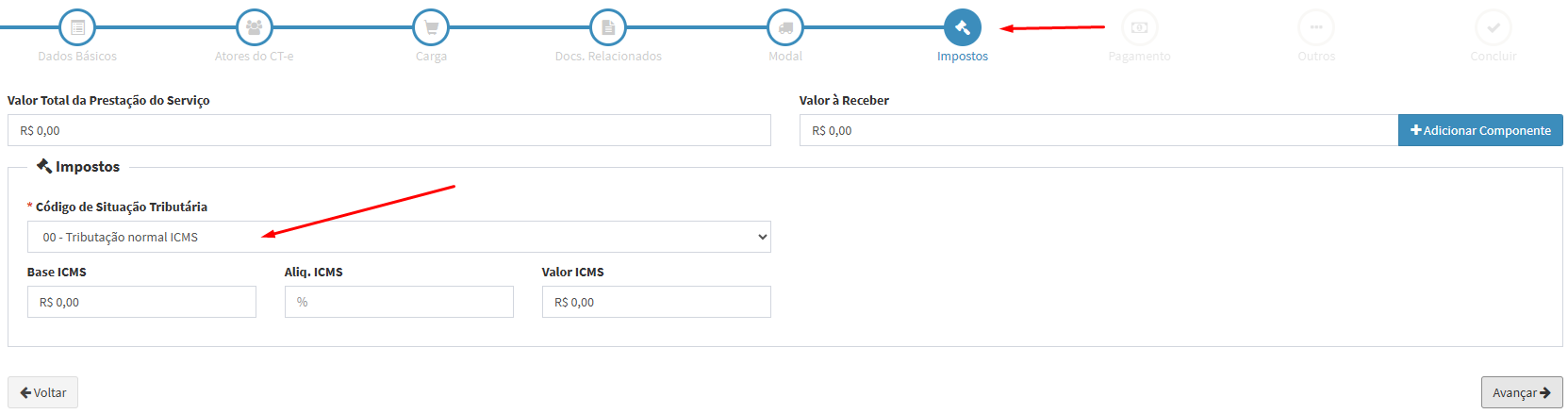
Na aba Impostos será feito preenchimento das informações correspondente a CST (Código de Situação Tributária), base de ICMS, alíquotas e os respectivos valores da prestação de serviço e a receber.
Pagamento
Na aba pagamento, realiza-se o preenchimento das informações pertencentes ao pagamento do registro do CT-e. Há o lançamento da forma de pagamento, desconto, valor, conta para a movimentação financeira e faturas.

Outros
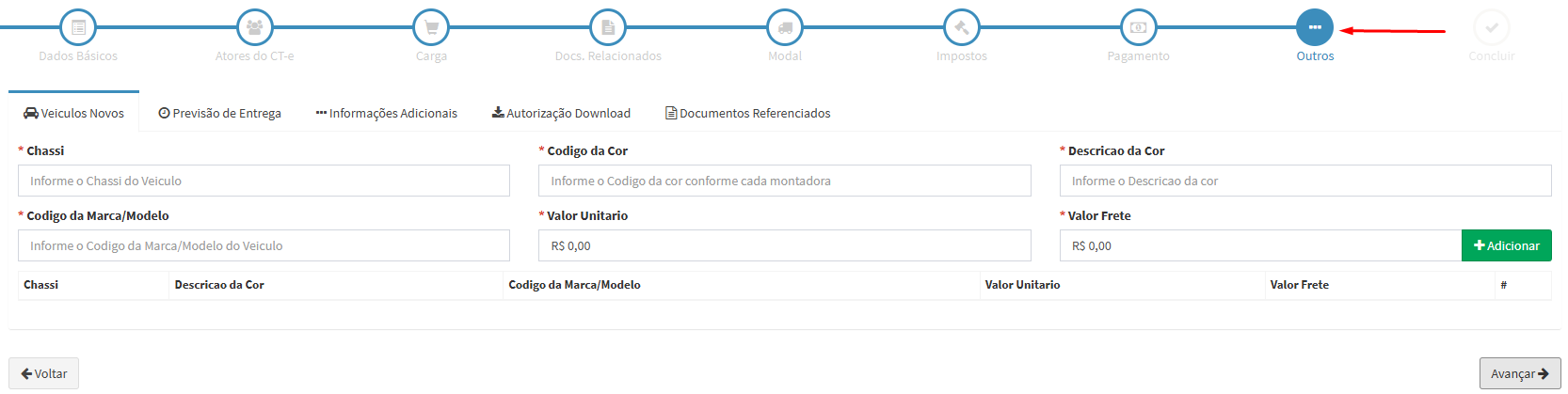
Na aba outros você irá preencher as informações pertencentes aos veículos novos, previsão de entrega, informações adicionais, autorização do Donwload do registro e documentos referenciados. Para as informações dos veículos, há os campos chassi, cores, modelo, valores - unitário e frete - para o preenchimento.

Concluir
Para finalizar o lançamento, há a aba concluir. Nesta etapa você irá confirmar os dados e as informações do registro para salvar e realizar o envio do documento.
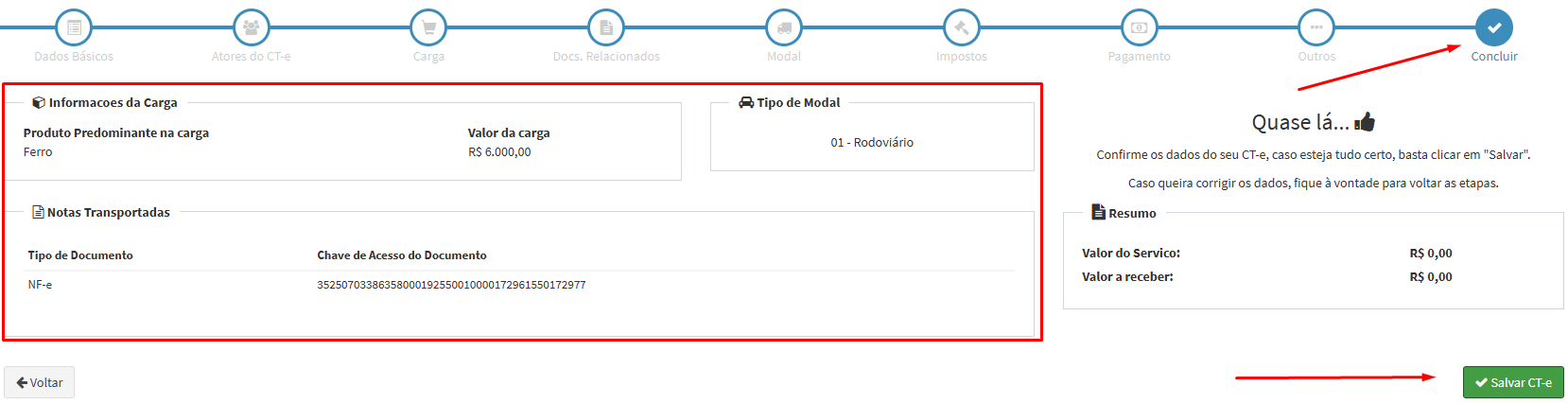
Após confirmar, você precisará acionar a opção Salvar CT-e para armazenar o registro para envio.
Referência: https://revendax.scrollhelp.site/basedeconhecimento/ct-e