

Este guia explica o processo para cadastrar impressoras, seja de rede (IP) ou USB, garantindo que estejam corretamente configuradas para impressão.
-
Cadastro da Impressora
Para adicionar uma impressora, siga estes passos:
-
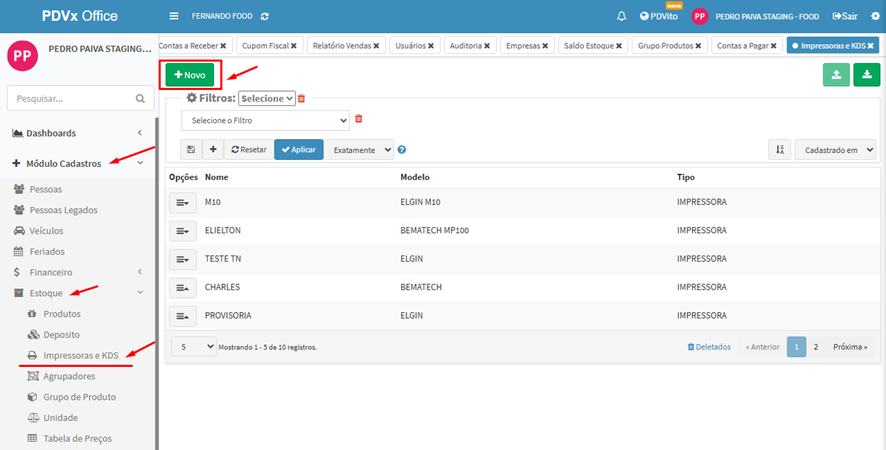
Acesse o menu: Módulo Cadastro > Estoque > Impressoras e KDS.
-
Clique em "Novo" para iniciar o registro.
-
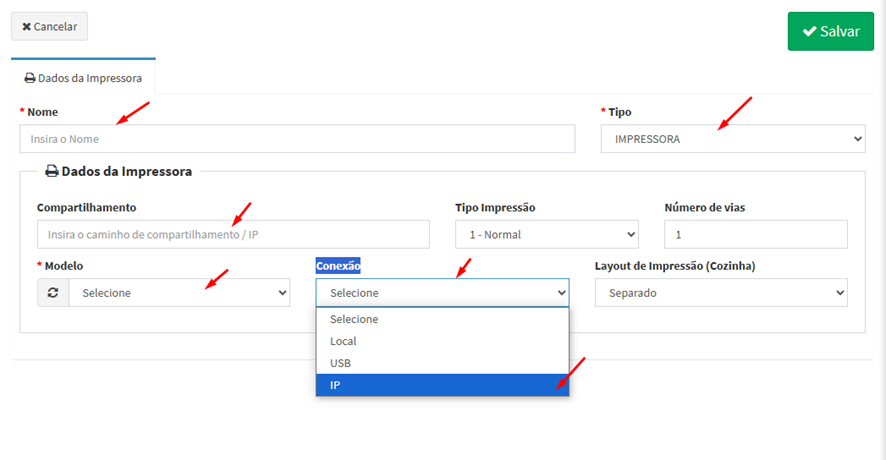
Insira o nome da impressora.
-
Selecione o tipo (Impressora).
-
Escolha o modelo da impressora.
-
Configuração para Impressoras de Rede (IP)
Para impressoras que funcionam via rede, será necessário informar o IP da impressora:
📌 Passos para descobrir o IP:
-
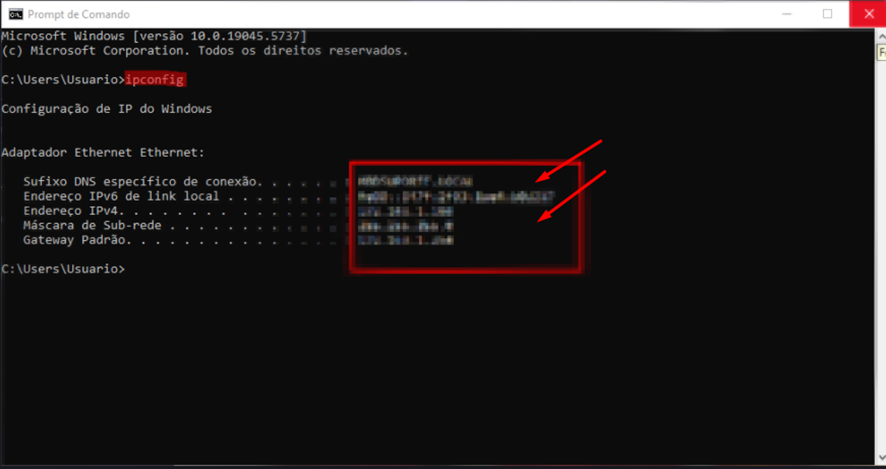
No Windows, abra o CMD e digite:
ipconfig
-
Identifique o IP da impressora e insira no sistema.
-
Selecione o tipo de conexão como IP.
Obs.: Os passos citados acima são as configurações para as impressoras remotas no sistema (imp. cozinha, bar.. etc)
-
Configuração para Impressoras USB
Se a impressora for USB, será necessário informar o caminho de compartilhamento.
📌 Passos para obter o caminho de compartilhamento:
-
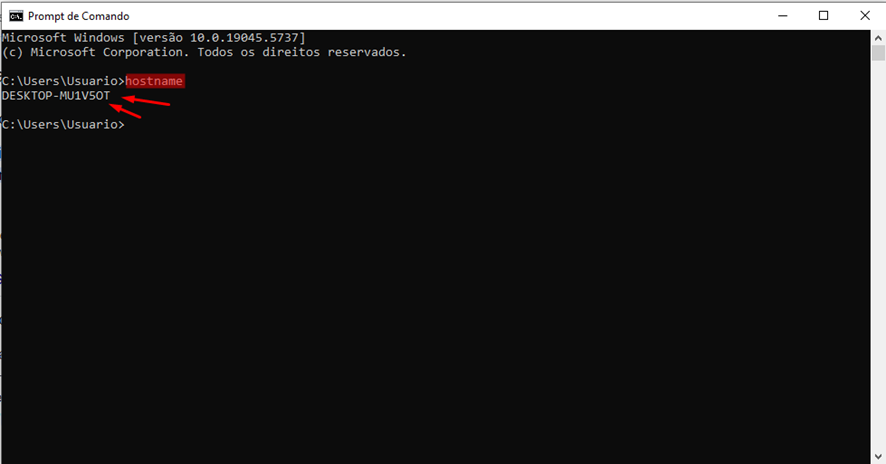
No Windows, abra o CMD e digite:
hostname(para encontrar o nome do computador).
-
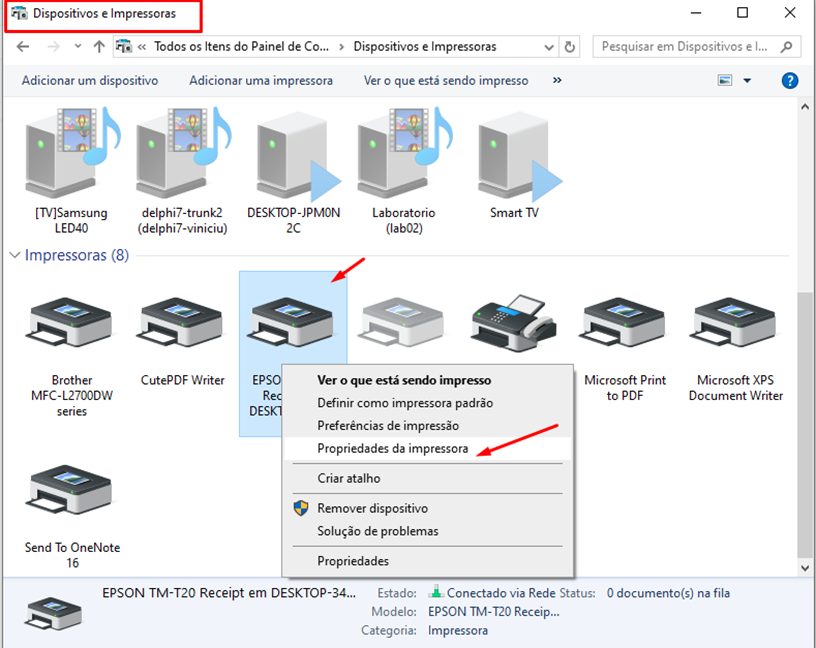
Acesse Painel de Controle > Dispositivos e Impressoras.
-
Selecione a impressora e clique em Propriedades da Impressora.
-
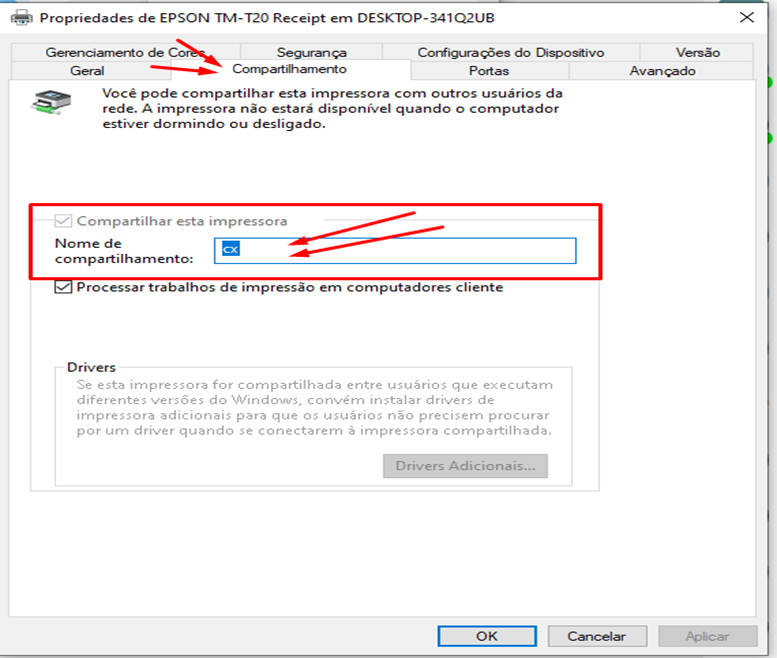
Vá até a aba Compartilhamento e copie o nome de compartilhamento.
-
No sistema, insira o caminho no formato:
\\Hostname\Impressora.
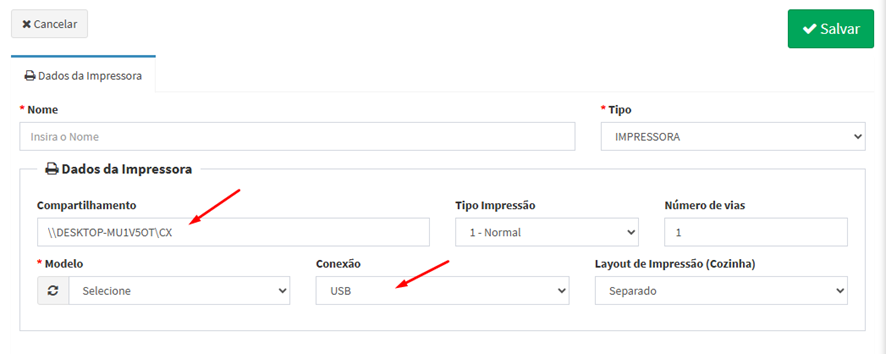
✅ Dica: O nome de compartilhamento pode ser renomeado conforme necessário.