

Neste tópico, apresentaremos a etapa de aprovação do PDV no sistema.
Para realizar a aprovação do PDV, após o primeiro acesso, você irá no módulo Configurações – Parâmetros – PDV – Autorização
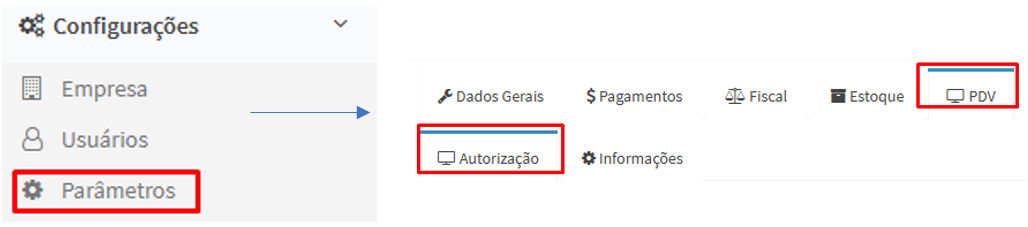
Na tela de autorização, após a tentativa do primeiro acesso, o sistema apresentará o respectivo aparelho para aprovação. O processo de aprovação será feito para os PDV’s DESK e mobile quando o cliente utilizar.
Para a aprovação, você irá selecionar o menu opções a linha do aparelho e clicar em aprovar acesso conforme a imagem abaixo.
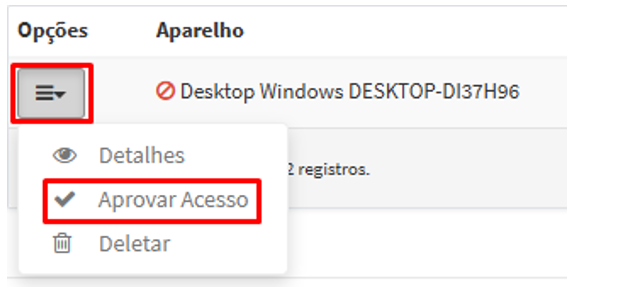
Quando selecionar aprovar acesso ao sistema abrirá a alternativa para as demais configurações.
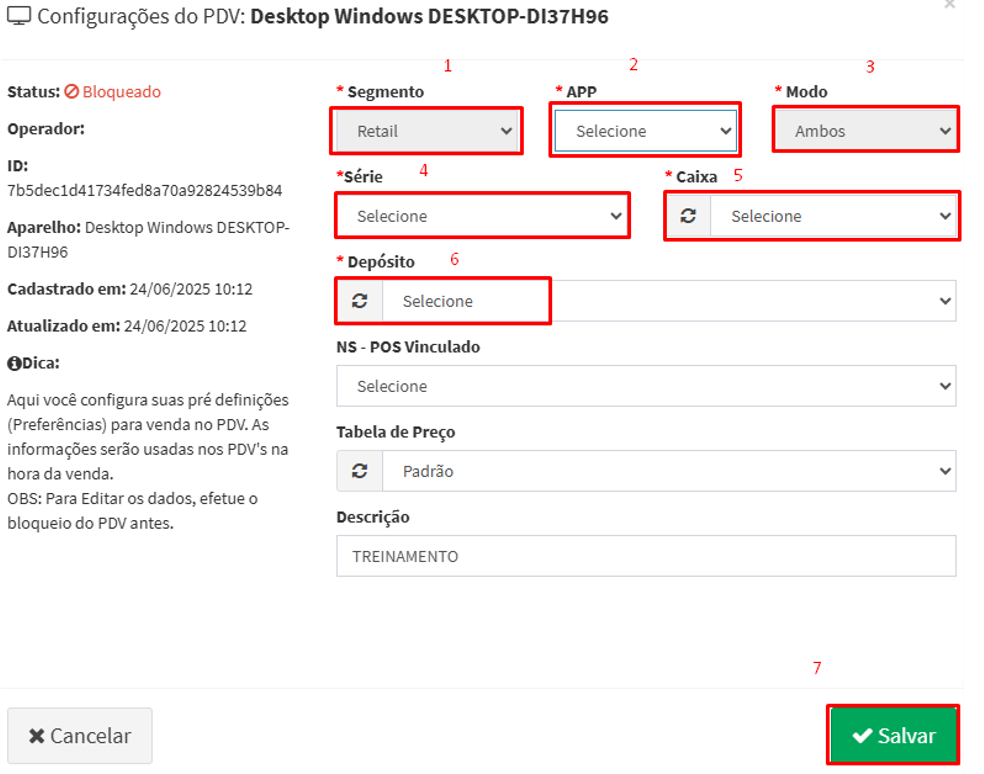
1 – Definição do segmento – RETAIL ou FOOD
2 – Definição do Aplicativo - Auto-Atendimento, Desktop, Fast, Garçom, KDS, Chama-Senha, Mobile, Smart POS, Tablet, Totem, Pedido (Mobile).
Essa definição será de acordo com o aparelho que será utilizado, se for um desktop Windows você irá selecionar Desktop ou fast, por exemplo.
3 – Definição do modo: Orçamento e finalização ou ambos.
4 – Definição individual da série do NFC-e para cada PDV.
5 – Definição do caixa para contabilização da movimentação realizada no PDV.
6 – Definição do depósito de movimentação de entrada e saída realizada no PDV.
7 – Habilitar a aprovação do PDV.
Obs.: A definição da série do NFC-e é individual para cada aparelho a ser aprovado, ou seja, caso o conste três pdv’s e os mesmos opte venham trabalhar com o NCF-e em três aparelhos diferentes, será necessário configurar três séries de NCF-e diferentes para cada um.
Após a aprovação do aparelho como PDV para a utilização do cliente, o sistema apresentará a seguinte característica.

Referência: https://revendax.scrollhelp.site/basedeconhecimento/aprovando-acesso-ao-pdv