

Nesta etapa demonstraremos como realizar o cadastro dos combos no sistema.
Para realizar o cadastro você precisará acessar módulo cadastros - estoque - produtos.
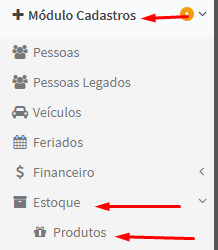
Após acessar, você acionará o botão novo para iniciar o cadastro.
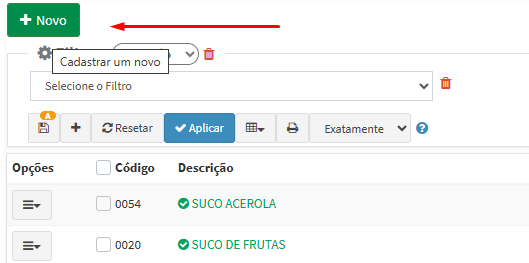
Obs.: O cadastro do combo é similiar ao cadastro de um produto comum no sistema, o que irá definir a diferença entre eles é o tipo do produto conforme as demais demonstrações e o vídeo explicativo
Depois do botão novo, o sistema apresentará os campos para o preenchimento das informações. Após inserir, no campo tipo produto, você irá selecionar a alternativa combo conforme a imagem abaixo.
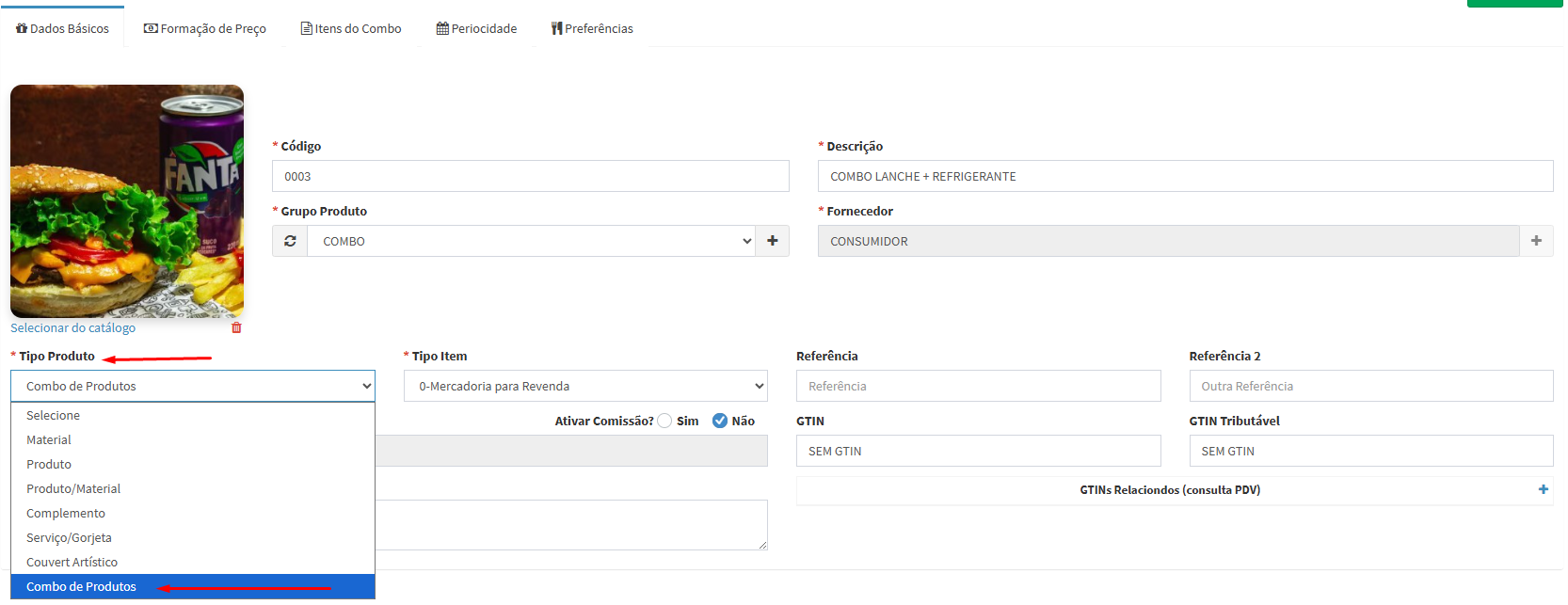
Quando selecionar combo de produtos, o sistema apresentará a aba itens do combo para a definição dos produtos que o combo contém.
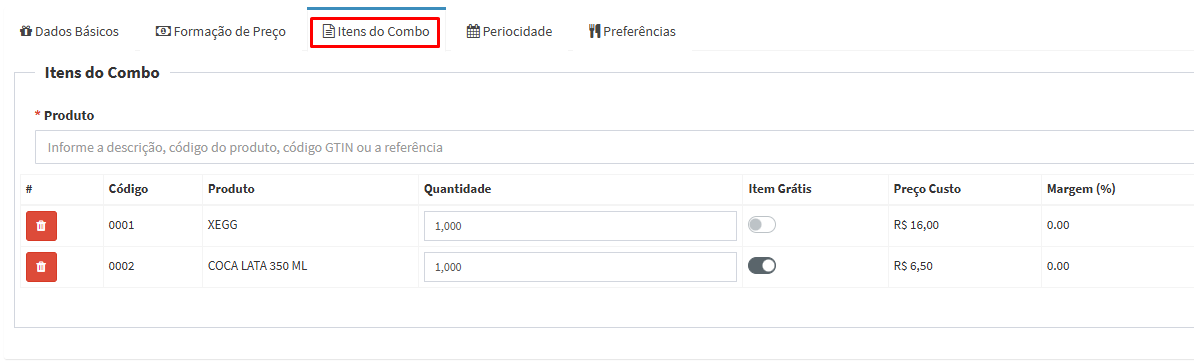
Nesta aba, você irá selecionar os itens do combo, suas respectivas quantidades e preços conforme a imagem e vídeo abaixo.

Após a configuração e cadastro do combo será preciso acionar o botão salvar ao lado direito para armazenar a informação.
Referência: https://revendax.scrollhelp.site/basedeconhecimento/combos