

O TEF Destaxa é a versão avançada do TEF, desenvolvida para clientes que buscam não apenas processar pagamentos, mas também ter mais inteligência na gestão financeira do negócio.
Com o TEF Destaxa, as transações com cartões de crédito, débito e vouchers são integradas diretamente ao sistema, oferecendo agilidade, segurança e eliminando erros manuais.
O TEF Destaxa é um adicional do sistema, disponível a partir do Plano Operacional. Consulte a Tabela de Planos e a Política de Descontos para Revendas e saiba mais sobre valores e condições.
Configuração do TEF
-
Colocar o adicional
Para iniciar a configuração da integração, é necessário que a empresa possua o módulo adicional do TEF Destaxa.
Existem 2 opções iniciais do adicional:
TEF DESTAXA ANDROID 1º PDV
TEF DESTAXA WINDOWS 1º PDV
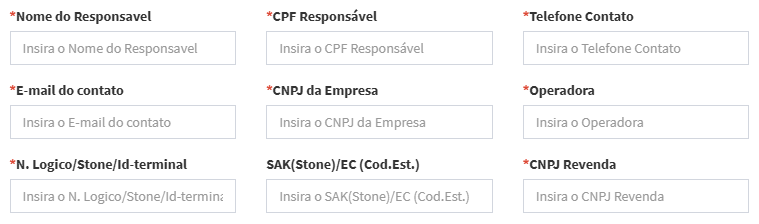
Em caso de utilização do TEF WINDOWS, ao inserir o adicional na empresa, o sistema exibirá um formulário com alguns campos a serem preenchidos. Após o preenchimento desses campos, um e-mail será automaticamente disparado à equipe de suporte para criação da licença no portal da Destaxa. O prazo para criação e ativação da licença é de até 24h úteis.
Caso a empresa utilize múltiplos dispositivos com TEF, será necessário colocar novos adicionais de “PDV ADICIONAL”. Ou seja, a empresa precisará ter 1 adicional de “1º PDV” e para o restante dos dispositivos, deve-se utilizar o adicional “PDV ADICIONAL” com a quantidade respectiva de dispositivos adicionais.
TEF DESTAXA ANDROID - PDV ADICIONAL
TEF DESTAXA WINDOWS - PDV ADICIONAL
Após a ativação das licenças, será enviado um e-mail ao responsável informando que a ativação está liberada, juntamente com um “código de ativação”.
O código deve ser inserido no retaguarda em: Configurações → Parâmetros → Pagamentos → Operadoras de Cartão → Código Assinatura Destaxa
-
Instalação do Client Destaxa
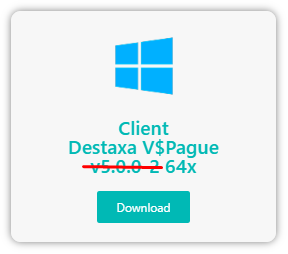
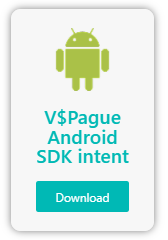
Para o instalar o client da Destaxa, basta acessar o portal da Destaxa: https://destaxa.com.br e procurar por “Integração Destaxa → Versão de Produção” no menu de navegação superior e fazer o download da versão em questão (aqui é feito o download tanto da versão Windows quanto da versão Android)
-
Ativação do Client Destaxa
Ativação Windows:
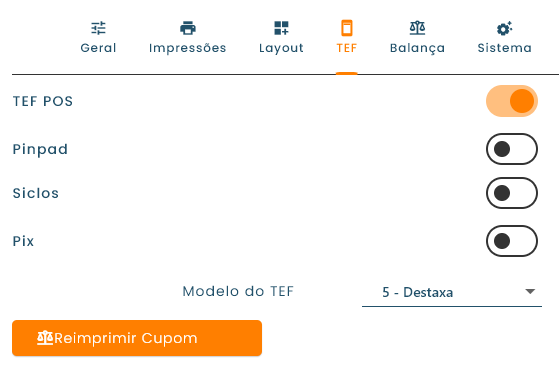
Após concluir a instalação do Client, você precisa executar ele 1 vez para abrir um painel de ativação. Dentro desse painel, basta inserir o código de ativação, o documento da empresa e clicar em “Ativar”.
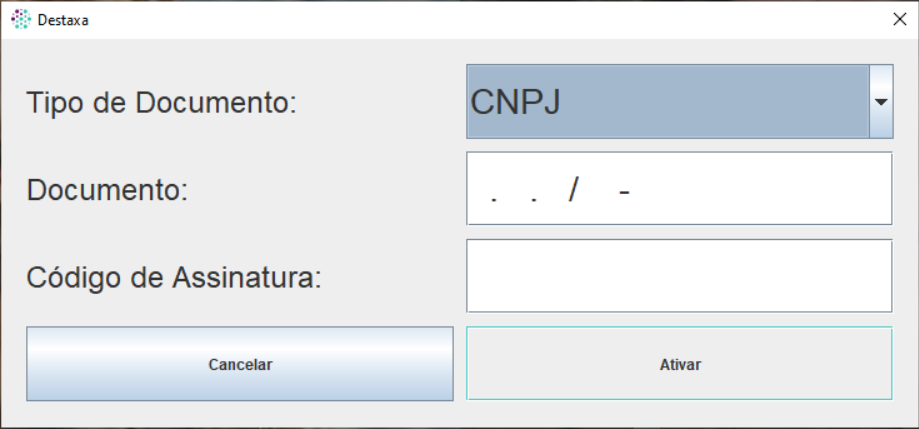
Por fim, será necessário habilitar o TEF no PDV (Menu → PDV → TEF) e selecionar a opção “Destaxa”
Ativação Android:
-
Observação: Para a ativação do Android, não é necessário abrir o client.
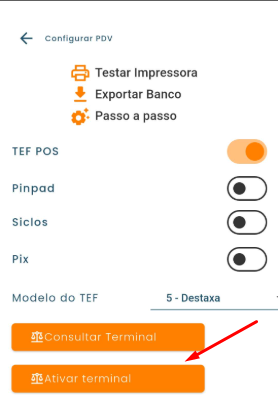
Após concluir a instalação do Client, basta fazer login no onPDV, acessar a tela de configuração do TEF (Menu → PDV → TEF), ativar o parâmetro TEF e selecionar DESTAXA. Após isso, será exibido um botão para ativação do terminal. Basta clicar nesse botão e inserir o código de ativação.
Configuração do PIX
-
Colocar o adicional
Para integrar o pix da destaxa com o PDV, é necessário que a empresa possua o módulo adicional:
PIX DESTAXA BANCOS HOMOLOGADOS
Após inserir o adicional, você deve enviar um e-mail para suporte@mbd.com.br solicitando a ativação. É obrigatório que no e-mail contenha o banco que será utilizado, além das informações necessárias do banco selecionado.
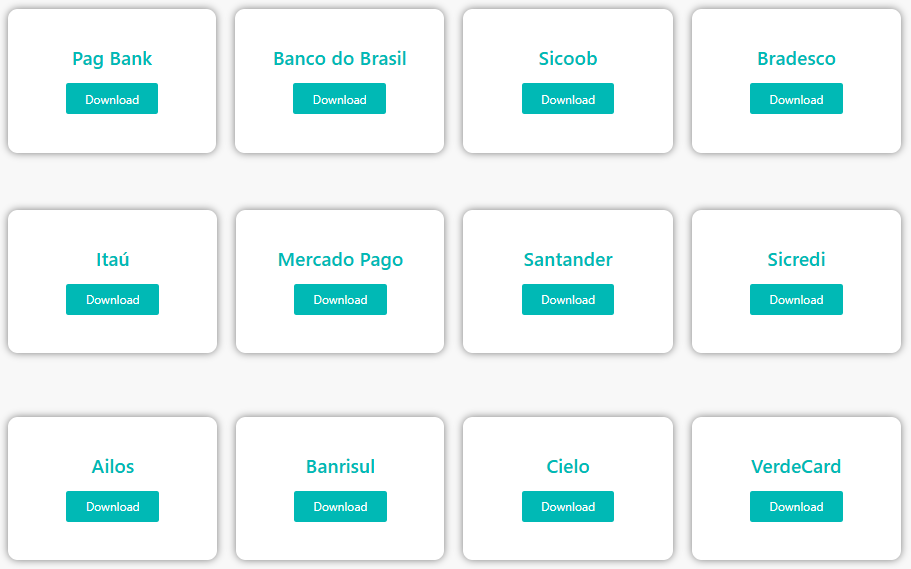
As informações do banco são obtidas através do próprio material de apoio da Destaxa. No portal da Destaxa (Integração Destaxa → Manuais de Pix) você pode fazer o download do manual de instruções do banco correspondente para adquirir as informações necessárias para ativação do PIX. São essas informações que devem ser enviadas via e-mail.
Após a realização da ativação, o e-mail será respondido informando a possibilidade de ativação do PIX no sistema.
-
Ativação do PIX no PDV
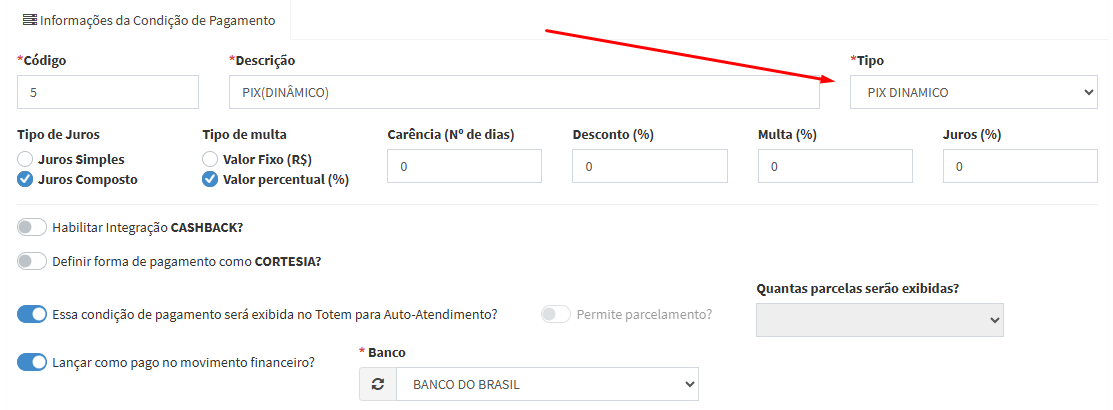
Primeiramente é necessário cadastrar a condição de pagamento como PIX Dinâmico.
Módulo Cadastros → Financeiro → Condições de pagamento
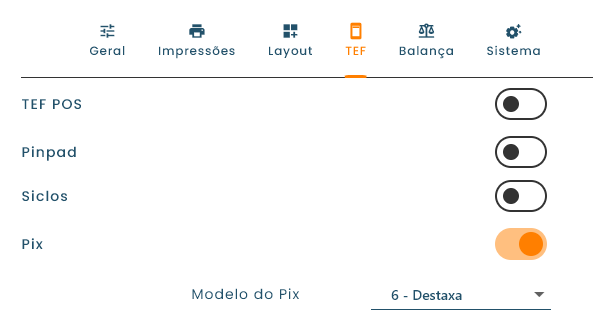
Após isso, basta acessar o PDV e ativar o PIX na seção de TEF (Menu → PDV → TEF → PIX → Destaxa).
Informações adicionais
-
Credenciadoras homologadas na Destaxa:
Algorix, Banesecard, Bin, Cielo, Convcard, Getnetlac, Globalpay, Hubpix, Pagbank, Picpay, Policard, Safrapay, Semf, Shipay, Sipag, Softnex, Stone, Telenet, Tendencia, Tricard, Userede, Vero, Shipay
-
Bancos homologados na Destaxa:
Pag Bank, Banco do Brasil, Sicoob, Bradesco, Itaú, Mercado Pago, Santander, Sicredi, Ailos, Banrisul, Cielo, VerdeCard
-
Conteúdos adicionais:
Assista ao nosso vídeo exclusivo no YouTube @sejarevendax e acompanhe uma demonstração rápida de uma operação do TEF Destaxa!
Fizemos também duas lives super legais com o Marcelo Couto, COO da Destaxa e você pode conferir na íntegra. Essa com participação do Jonathan de Paula
- PDV ou PDX: Parceria RevendaX + Destaxa - novidades sobre TEF (Mercado/Legislação).
E outra live com participação do Marcello Bellini.
- RevendaX e Destaxa: condições e oportunidades
No canal @descomplicandosuagestão, temos uma live prática mostrando tudo sobre o TEF Destaxa, no sistema:
E para quem gosta de uma boa leitura, tem um conteúdo completinho no nosso blog sobre a reunião que fizemos com a Destaxa, exclusivo para revendedores.
- https://blog.pdvx.com.br/post/artigo-71-reuni%C3%A3o-dispon%C3%ADvel-para-parceiros-revendedores