

Nesta etapa apresentaremos como realizar o cadastro da tabela de preços, selecioná-la no produto e configurar no PDV no sistema.
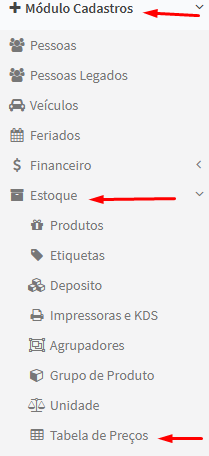
Para iniciar você precisará acessar Módulo Cadastros - Estoque e em seguida Tabela de Preços.
Cadastro da Tabela de Preços
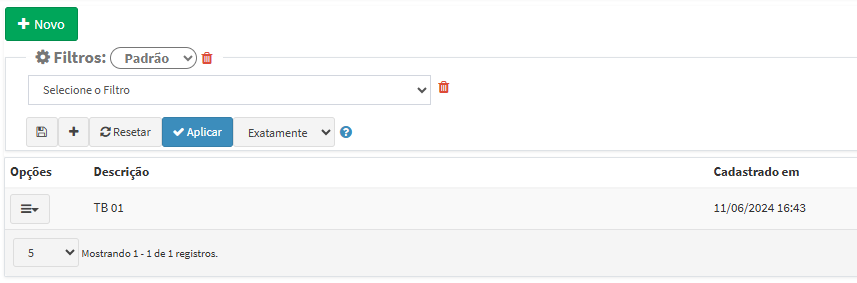
Após acessar a tabela de preços o sistema apresentará a seguinte tela. Para cadastrar, você irá clicar em novo e colocar o nome para a tabela de preço.


Após preencher o nome da Tabela de Preço você irá clicar em salvar.

Selecionar a Tabela de Preços no Produto
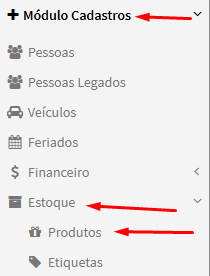
Após cadastrar a tabela de preços no sistema você irá selecionar e configurar os preços no produto. Para realizar, você irá clicar em Módulo Cadastros - Estoque e em seguida Produtos.
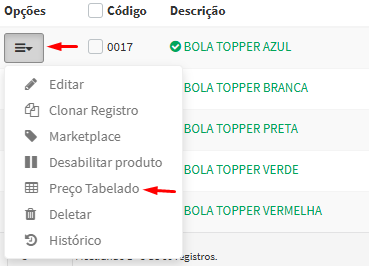
Ao acessar os produtos, no item em que deseja configurar a tabela de preço, você irá clicar no menu e em seguida selecionar Preço Tabelado.

Após selecionar o Preço Tabelado o sistema apresentará as informações para a configuração. O sistema apresentará o preço padrão de venda do item e as tabelas para o preenchimento.

Preço Padrão

Tabela 1

Tabela 2

Após preencher as tabelas para o preço tabelado você irá clicar em Salvar Preço para armazenar o valor.
Configurar a Tabela de Preço no PDV
Para configurar a tabela de preço no PDV você precisará acessar o Módulo Configurações - Parâmetros e em seguida PDV.
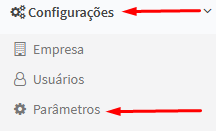
Nos Parâmetros você irá clicar em PDV.
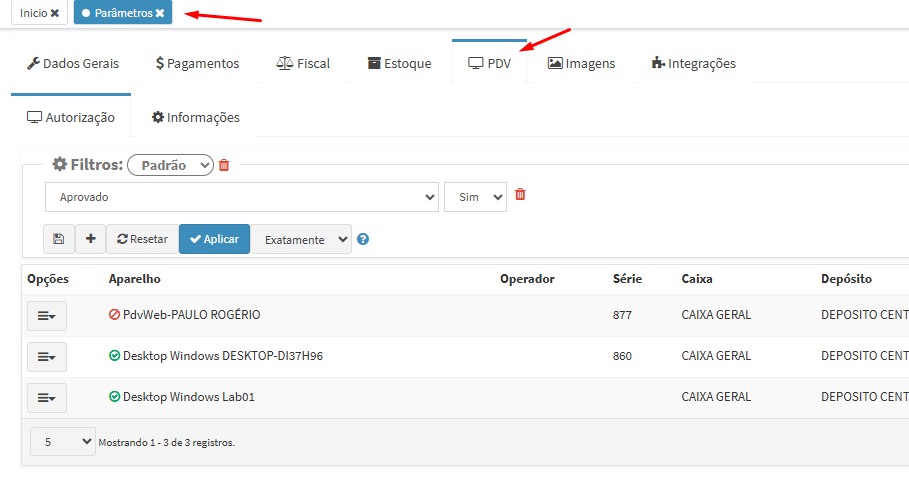
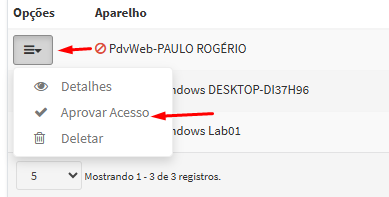
No PDV, você irá clicar no menu opções e aprovar acesso.
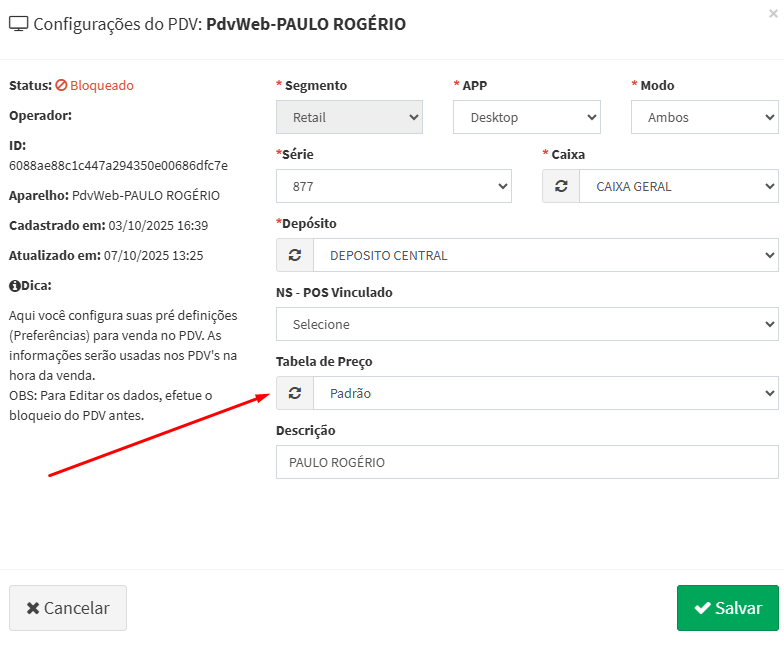
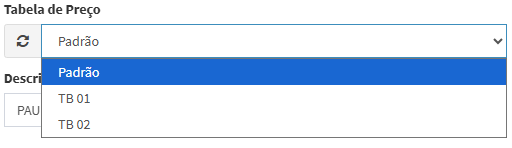
Na aprovação do acesso, você irá apontar a tabela de preços para o PDV.
Referência: https://revendax.scrollhelp.site/basedeconhecimento/tabela-de-preco