

Nessa etapa você vai aprender como colocar observação em um item no PDV.
Para iniciar você irá selecionar o produto no PDV.
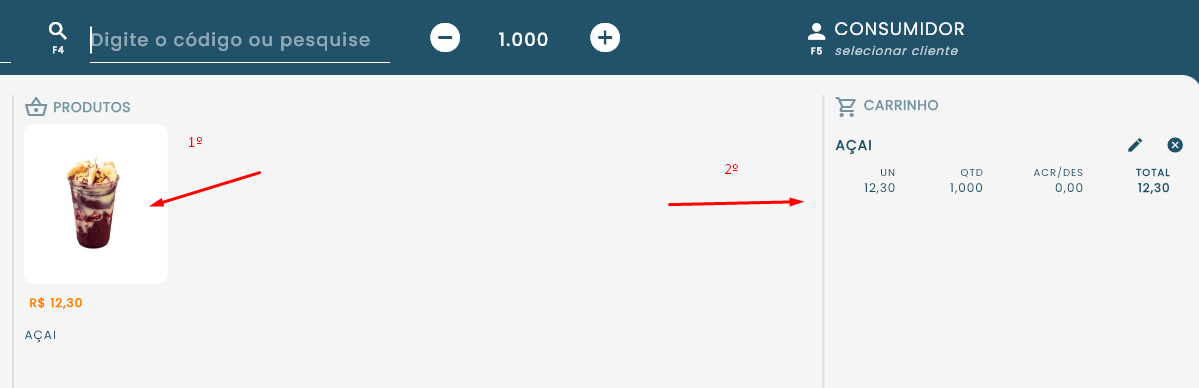
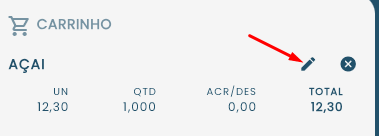
Após selecionar o produto, no carrinho de vendas, você irá clicar no botão edição do lado direito (pequeno lápis) para inserir a informação.
Ao editar, o sistema apresentará a seguinte opção:
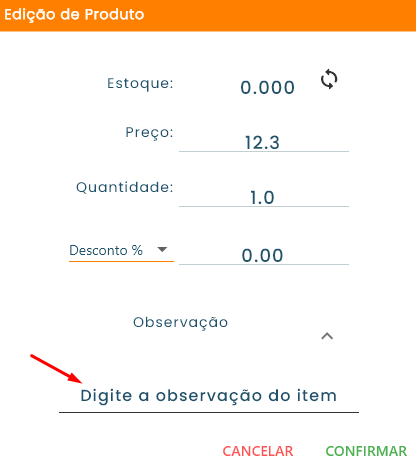
No campo “Digite a observação do item“ você irá digitar a observação a ser armazenada no produto.
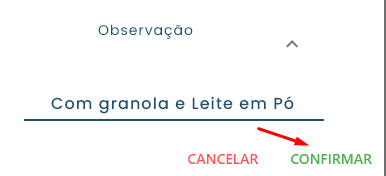
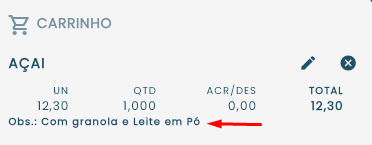
Após realizar o preenchimento você irá clicar em confirmar. Na tela de vendas com a confirmação o sistema apresentará o registro lançado para o produto.
Referência: https://revendax.scrollhelp.site/basedeconhecimento/colocar-observacao-em-um-item-no-pdv